
-
よくある質問
- 【最新版】新タブ付きリッチメニューの設定方法
- 運用開始前に必ず行っていただくこと(スマレジ連携の場合)
- オートメーション×スマレジセグメント利用上の注意
- 配信予約失敗!が表示された場合
- 5分で作れる標準的なポイントガチャの作り方
- ミニアプリQRコードを読み取る方法・LINEQRコードリーダーを起動する方法
- リッチメニューに会員カードのボタンを設定する (LINEログイン・LINEミニアプリ)
- EDWARDのセキュリティ推奨設定について
- LINEミニアプリのQRコードの出し方
- LINE公式アカウントのFAQや問い合わせ方法について
- “全員対象”のセグメント条件を作る方法
- 【2023年4月更新】EDWARDでメッセージが送れない場合
- お客様からのメッセージ受信を自分のスマートフォンに通知してほしい
- ダッシュボードのトーク履歴の表示数変更について
- テキストメッセージについて
- ポイントカード画像制作/変更時の要点について
- 基本操作マニュアルの便利な裏技(キーワード検索)
- 物理カード制作時のバーコード種類について
- リッチメニューの設定方法(タブ切り替え無し、単画面設定)
- QR読取時、ブロック又は友だち追加が必要との記載が表示される
- スマレジセグメントの項目が選択できない
- アイコン画像の変更について
- 【スマレジ連携】ランクの自動変更はいつ行われますか?
- 編集したフォームを再度確認する方法
- ロード画像の制作について
- LINEで友だちがブロック・解除している時期を把握するには
- スマレジ連携店舗を追加するには
- 友だちのトーク履歴を全て確認するには
- 【まずはここから】メッセージ配信の基本手順
- 5分で作れるクーポンの作り方
- 会員ランクが想定どおりにならない場合の確認事項
- EDWARDで利用できない特殊記号「半角の【\】と【”】 」
- クーポンを停止したい時/再開したい時
- 全ての記事 ( 18 ) 記事を折りたたむ
-
オプション機能
-
基本操作マニュアル
-
- LINE連携設定
- その他システム設定
- エンゲージメントアクション
- キーワード応答
- ファイルアップロード
- 会社情報・利用規約
- 全友だちCSVデータ出力
- 友だち一覧表示設定
- 友だち削除
- 友だち区分・自由項目設定
- 各種ログ
- 自動応答設定
- 通知設定
- 友だち追加時設定
- 会員カード設定
- ユーザー設定
- 友だち情報CSVメンテナンス
- 全ての記事 ( 2 ) 記事を折りたたむ
-
スマレジ連携簡易版マニュアル
-
スマレジ連携通常版マニュアル
【基本編】応募フォーム特典の設定方法
【事前準備】スタンプラリー作成前の確認事項が完了したら、下記「■必須設定」を行うことで、スタンプラリーの運用を開始できます。
スタンプ枠(1・2・3など)ごとに異なる画像を表示したい場合は、
□応用設定の「カード表示設定」を利用することで、各スタンプ枠に任意の画像を設定できます。
さらに、獲得場所ごとにスタンプ画像・獲得時の画像・説明文などを個別に設定したい場合は、
□応用設定の「スタンプ表示」を利用することで、それぞれ指定が可能です。
目次
■ 事前準備
∨フォーム(特典)の作成方法
■ 必須設定
∨基本設定
∨フォーム(特典)設定
∨画像設定
∨スタンプ獲得用QRコードの作成
□応用設定
∨カード表示設定 スタンプ枠(1・2・3など)ごとに異なる画像を表示したい場合
∨スタンプ表示 獲得場所ごとにスタンプ画像・獲得時の画像・説明文などを個別に設定したい場合
基本設定
基本設定
設定メニュー操作手順
オプション>スタンプラリー>スタンプラリー一覧>新規登録/編集>基本設定
この工程では、「スタンプラリー検討項目リスト(Excel)」の内容をそのまま画面に入力・選択していきます。
■ 設定のポイント
Excelの項目名と設定画面の名称は一致しています。
迷ったときは、Excelリストの「項目名」や備考内容を確認してください。
リストで検討した内容をそのまま設定箇所へ反映させるだけで、設定が完了します。
※「特典クーポン」と「特典フォーム」は、同じスタンプラリー内で同時に設定することはできません。
必ずどちらか一方のみの運用となります。
特典フォームを利用する場合:
・「特典クーポン」の項目は [利用しない] を選択してください。
・「ゴールボタン表示」 の項目を必ず [on] に変更する必要があります。
※ゴール説明文章・フッター説明文章の入力欄は、右下をドラッグすると広げられます。
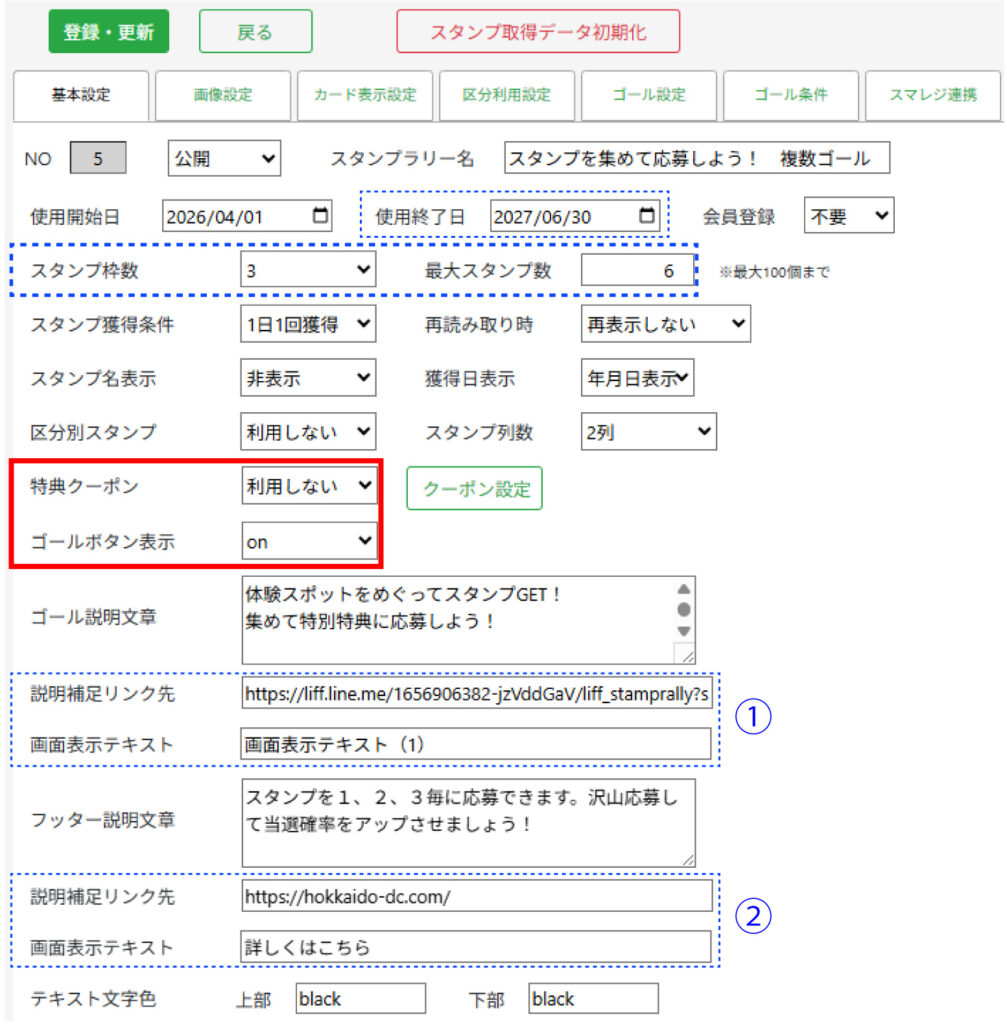
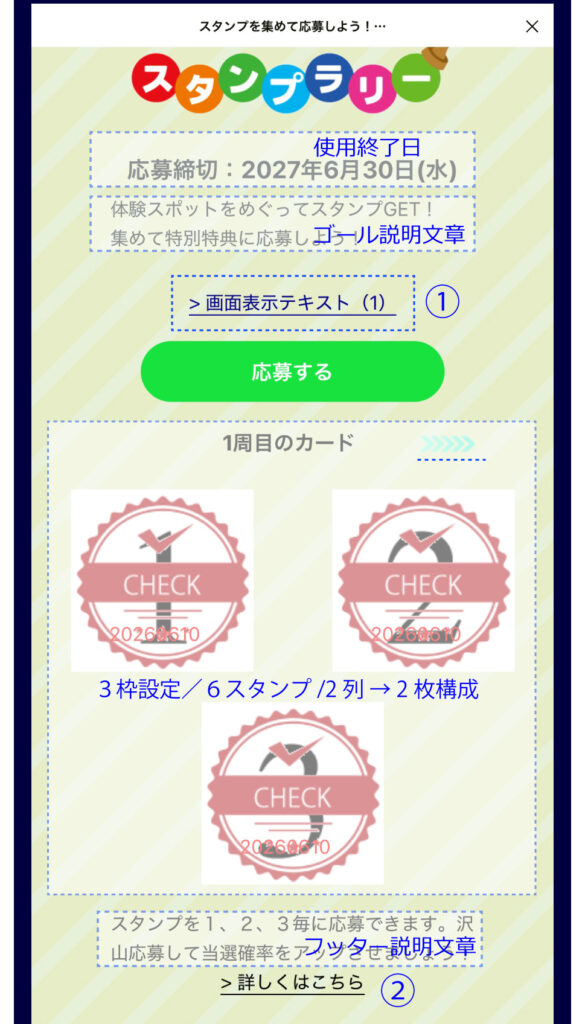
スタンプ枠数 最大スタンプ数について
1つのスタンプラリーにつき最大100スタンプまで設定可能です。
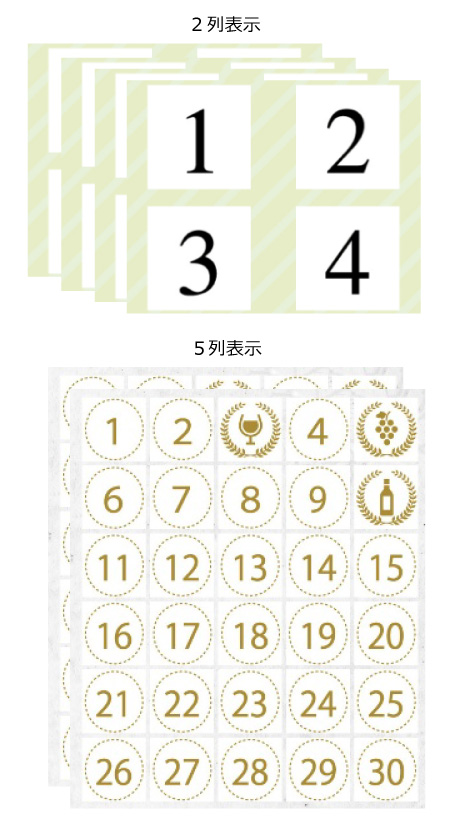
1枚のスタンプ台紙に表示できる枠数は最大30枠まで任意に設定できます。
■運用イメージ
設定した1枚あたりの枠数に応じて、スタンプ数が上回る場合は、
台紙が自動的に複数枚(2枚目、3枚目…)に分かれて表示されます。
例)
・4枠設定/16スタンプ/2列 → 4枚構成
・15枠設定/15スタンプ/3列 → 1枚構成
・30枠設定/60スタンプ/5列 → 2枚構成
枠数に応じて表示レイアウト(2列・3列・5列)を選択できます。
ゴール設定(応募フォームの紐付け)
クーポン(特典)設定
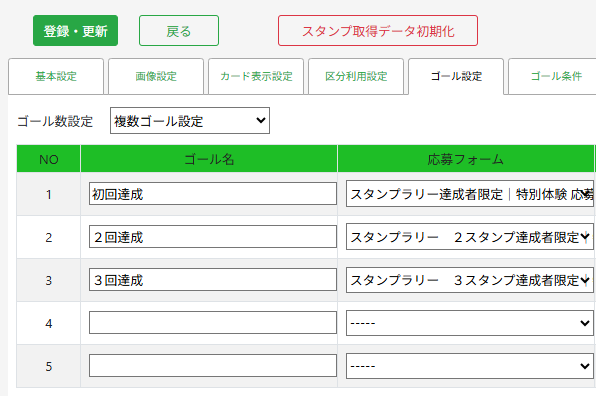
各ゴール達成時に表示する「特典フォーム」を指定します。
「応募する」ボタン画像をタップすることで、紐づけられた特典フォームへと遷移します。
■ 設定の重要ルール
ゴールNOごとにフォームを指定可能: ゴールNO 1〜5まで、それぞれのゴールに対して個別に特典フォームを指定できます。
同じフォームの使い回しは不可: 複数のゴールを設定する場合は、同じ応募フォームを使い回すことができません。 必ずゴールNOの数だけ、それぞれ異なるフォームを事前に作成し、設定してください。
オプション>スタンプラリー>スタンプラリー一覧>スタンプラリー名/編集/新規登録>ゴール設定
「応募する」ボタンに背景を入れる
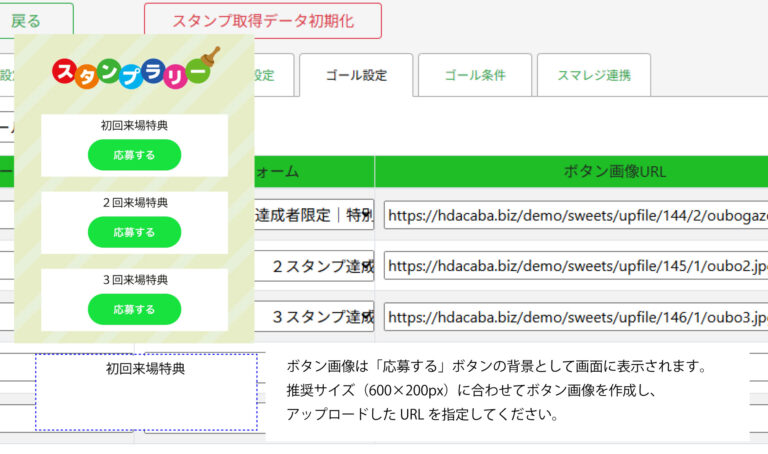
ゴール設定タブ内にある「ボタン画像URL」項目には、ユーザーの画面に表示される「応募ボタン」の背景となる画像を設定します。
■ 画像サイズと推奨規格
推奨サイズ: 600 × 200 px
設定の注意点
この画像はボタンの背景として画面に表示されます。
推奨サイズ(600×200px)に合わせてボタン画像を作成し、アップロードしたURLを指定してください。
スマートフォン画面での表示イメージ
下図の通り、設定した「ボタン画像URL」は以下のように画面上に反映されます。
表示の仕組み
スタンプラリー「ゴール説明文章」下の「応募する」ボタンを押すと下図の表示となります。
作成したボタン背景画像が、各ゴールNO(例:初回来場特典、2回来場特典……)ごとに縦に並んで表示されます。
ゴール条件(スタンプ数の入力)
ゴール条件(スタンプ数の入力)
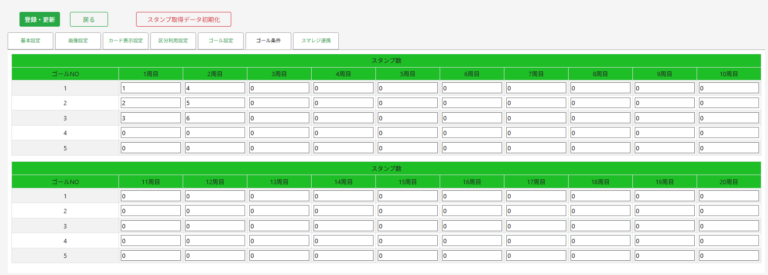
各ゴールNO・各周回で「何個目のスタンプが押されたら応募(ゴール)できるか」の数値を入力します。
設定メニュー操作手順
オプション>スタンプラリー>スタンプラリー一覧>スタンプラリー名/編集/新規登録>ゴール条件
上画像の設定は、以下の仕様を想定した具体的な入力例です。
基本設定: 3枠設定 / 最大6スタンプ / 2列配置(=スタンプカード2枚構成)
運用ルール: スタンプが貯まる度(1個押される度)に、毎回応募ができる設定
1周目(カード1枚目:最大3個まで)
ゴールNO 1:
1(スタンプ1個目で1回目の応募)ゴールNO 2:
2(スタンプ2個目で2回目の応募)ゴールNO 3:
3(スタンプ3個目で3回目の応募)
2周目(カード2枚目:4〜6個目まで)
ゴールNO 1:
4(スタンプ4個目で4回目の応募)ゴールNO 2:
5(スタンプ5個目で5回目の応募)ゴールNO 3:
6(スタンプ6個目で6回目の応募)
画像設定
画像設定
1.ファイルの事前アップロード
設定メニュー操作手順
設定>ファイルアップロードにて、使用したい画像を事前にアップロードします。
・トップロゴ画像
・メイン画像
・背景画像
・ロード画像
・スタンプ画像
・スタンプ背景基本画像
・スタンプ獲得画像
・スタンプ獲得背景画像
2.URLのコピー
アップロードした各画像のファイルアップロードURLをコピーします。
設定メニュー操作手順
オプション>スタンプラリー>スタンプラリー一覧>新規登録/編集>画像設定
各画像を指定欄に、コピーしたURLをそれぞれ貼り付けてください。
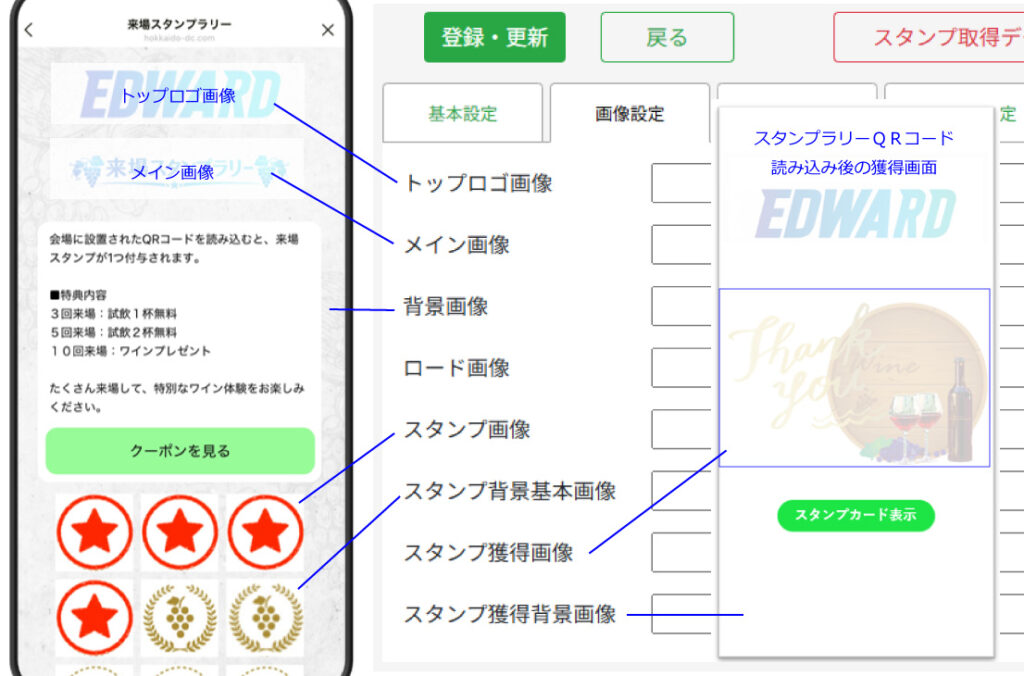
入力が完了したら「登録・完了」し下記ボタンから実際の画面で表示内容・デザインをご確認ください。
スタンプ獲得用QRコードの作成
スタンプ獲得用QRコードの作成
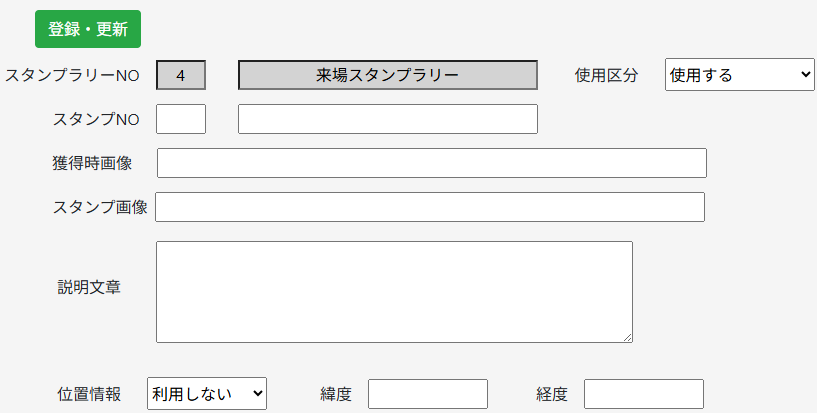
設定メニュー操作手順
オプション>スタンプラリー>スタンプラリー一覧>スタンプ表示>新規作成
スタンプNO・スタンプ名・獲得時画像・スタンプ画像・説明文章は、
すべて空白のままでも「登録・更新」を選択するとQRコードが生成されます。
「空白」未設定の場合は、画像設定で登録している「獲得時画像」「スタンプ画像」が自動で反映されます。
生成されたQRコードを読み取ることで、スタンプを発行できます。
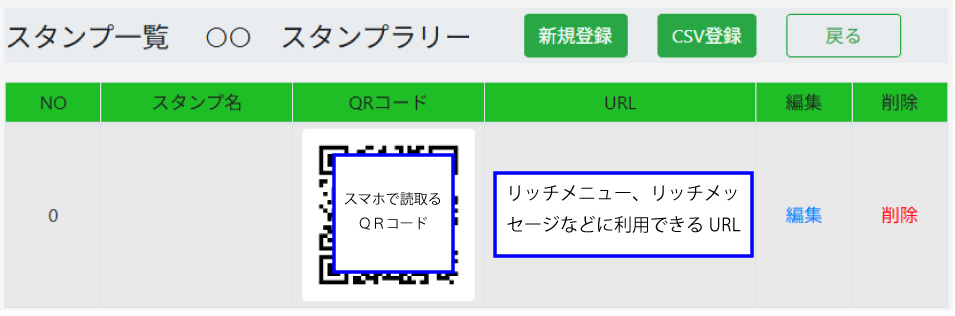
さらに、店舗や取得場所ごとにデジタル台紙へ押されるスタンプ画像の設定や、スタンプ獲得時に表示される画像・説明文・店舗名・場所名などを個別に設定することも可能です。
また、GPSを利用した緯度・経度による取得制御にも対応しております。
詳細な設定方法については、【応用】店舗・取得場所別スタンプ設定 をご参照ください。
この設定をすると【集計・分析編】スタンプ取得状況の確認 も可能となります。
- スタンプ数別人数
- スタンプランキング