
-
よくある質問
- 【最新版】新タブ付きリッチメニューの設定方法
- 運用開始前に必ず行っていただくこと(スマレジ連携の場合)
- オートメーション×スマレジセグメント利用上の注意
- 配信予約失敗!が表示された場合
- 5分で作れる標準的なポイントガチャの作り方
- ミニアプリQRコードを読み取る方法・LINEQRコードリーダーを起動する方法
- リッチメニューに会員カードのボタンを設定する (LINEログイン・LINEミニアプリ)
- EDWARDのセキュリティ推奨設定について
- LINEミニアプリのQRコードの出し方
- LINE公式アカウントのFAQや問い合わせ方法について
- “全員対象”のセグメント条件を作る方法
- 【2023年4月更新】EDWARDでメッセージが送れない場合
- お客様からのメッセージ受信を自分のスマートフォンに通知してほしい
- ダッシュボードのトーク履歴の表示数変更について
- テキストメッセージについて
- ポイントカード画像制作/変更時の要点について
- 基本操作マニュアルの便利な裏技(キーワード検索)
- 物理カード制作時のバーコード種類について
- リッチメニューの設定方法(タブ切り替え無し、単画面設定)
- QR読取時、ブロック又は友だち追加が必要との記載が表示される
- スマレジセグメントの項目が選択できない
- アイコン画像の変更について
- 【スマレジ連携】ランクの自動変更はいつ行われますか?
- 編集したフォームを再度確認する方法
- ロード画像の制作について
- LINEで友だちがブロック・解除している時期を把握するには
- スマレジ連携店舗を追加するには
- 友だちのトーク履歴を全て確認するには
- 【まずはここから】メッセージ配信の基本手順
- 5分で作れるクーポンの作り方
- 会員ランクが想定どおりにならない場合の確認事項
- EDWARDで利用できない特殊記号「半角の【\】と【”】 」
- クーポンを停止したい時/再開したい時
- 全ての記事 ( 18 ) 記事を折りたたむ
-
オプション機能
-
基本操作マニュアル
-
- LINE連携設定
- その他システム設定
- エンゲージメントアクション
- キーワード応答
- ファイルアップロード
- 会社情報・利用規約
- 全友だちCSVデータ出力
- 友だち一覧表示設定
- 友だち削除
- 友だち区分・自由項目設定
- 各種ログ
- 自動応答設定
- 通知設定
- 友だち追加時設定
- 会員カード設定
- ユーザー設定
- 友だち情報CSVメンテナンス
- 全ての記事 ( 2 ) 記事を折りたたむ
-
スマレジ連携簡易版マニュアル
-
スマレジ連携通常版マニュアル
5分で作れるクーポンの作り方
1.事前準備
・クーポン画像をご準備ください。
画像形式:「png」または「jpeg」
横幅:1040px
サンプル画像ダウンロード
「クーポン設計検討シート(Excel)」
クーポンの有効期間、配布方法、利用回数制限などの検討項目を整理できるシートです。
・スマレジ連携をご利用の場合、クーポン機能を利用するためには、EDWARDおよびスマレジそれぞれの設定内容について、ご確認をお願いいたします。
詳細はこちらをクリックしてください。
■クーポンの詳細については、現行版のヘルプページをご参照ください。
2.クーポン設定
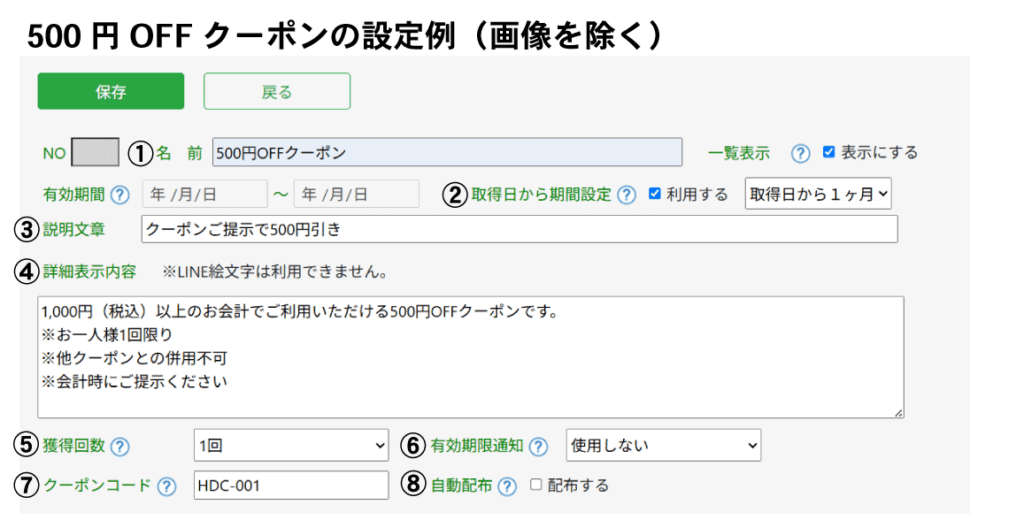
今回は、「取得日から1カ月間有効」かつ「1回限り利用可能」なクーポン設定についてご案内いたします。
設定メニュー操作手順
オプション>クーポン>クーポン一覧>新規作成
※赤字の項目は、お客様に表示される内容です。
①名前
クーポンの名称を入力してください。
②期限
「取得日から期間設定」を設定してください。
〔参考情報〕
「有効期間」設定の詳細はこちらをクリック
「取得日から期間設定」の詳細はこちらをクリック
③説明文章
名前の下に表示される説明文を入力してください。
④詳細表示内容
クーポン画面の「詳しくはこちら」をタップした際に表示されます。
クーポンの利用方法や注意事項などを入力してください。
⑤獲得回数
「1回」を選択してください。
1回限り利用可能なクーポンとなり、既に該当のクーポンを獲得されている友だちには、送信されません。
※オートメーション(特定日付送信設定)の誕生日送信や抽選で配布される場合は制限の対象外となり、何度でも配信されます。
⑥有効期限通知
「取得日から期間設定」しているため、「使用しない」となります。
〔参考情報〕
「使用する」を設定する場合は「有効期間」の設定が必要です。
⑦クーポンコード
設定すると、使用済み画面にバーコードを表示できます。
スマレジ連携の場合は、こちらをご確認ください。
⑧自動配布
チェックは、入れません。
チェックを入れると、MYクーポン確認画面内の「その他のクーポン」から、どなたでも取得できるクーポンとして公開されます。
※イメージ画像はこちらのページ中央のスマートフォンをご参照ください。
クーポン画像
事前にご準備いただいた画像を、「ファイルを選択」から設定してください。
各項目の設定内容をご確認のうえ、最後に「保存」をクリックしてください。
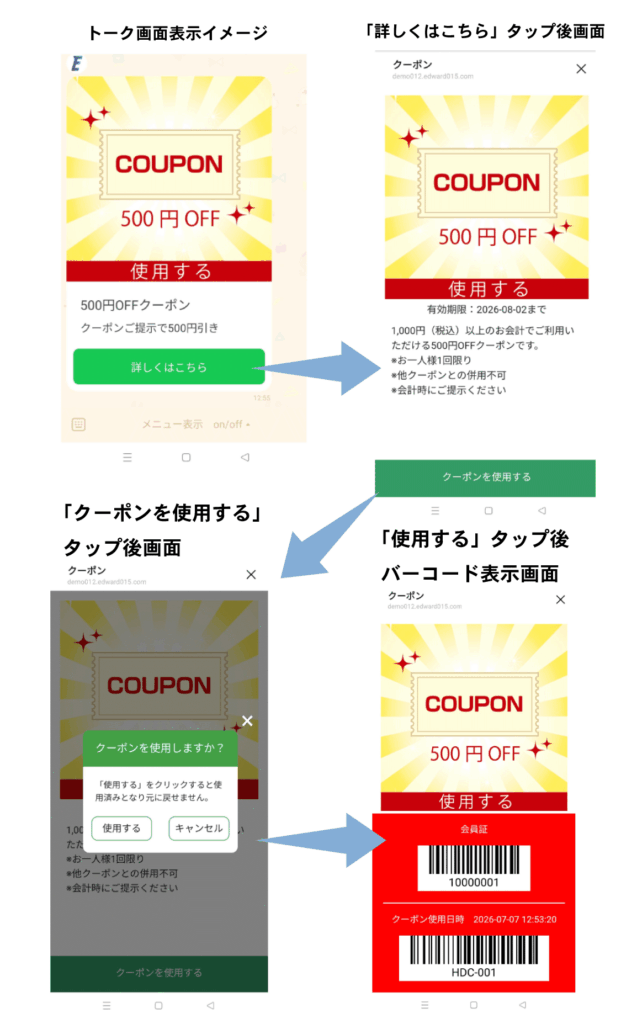
3.設定されたクーポンの確認方法
・保存後はクーポンが問題なくご利用いただけるか、ご確認をお願いいたします。
【クーポンの個別送信方法】
設定メニュー操作手順
友だち>テストされる方を検索し、お名前をクリック
「トーク」ボタンをクリック
↓
「クーポン」ボタンをクリックし、対象のクーポンを送信してください。
※獲得回数が「1回」に設定されているため、一度取得済みの場合は再送信できません。
複数回送信して動作確認を行う場合は、獲得回数を「制限なし」に変更してからご確認ください。
参考情報:「取得日から期間設定」例
取得日から1カ月間に設定した場合、基本的に翌月の同日が期限となります。
例:2026年7月1日にクーポンを取得した場合
→ 有効期限:2026年8月1日
※クーポンの配信日が取得日となります。
※うるう年などの理由により、対象月に同じ日付が存在しない場合は、システム仕様上、翌月へ繰り越して処理されます。
参考情報:スマレジ連携の詳細設定
EDWARDおよびスマレジそれぞれの設定内容について、ご確認をお願いいたします。
【EDWARD】
設定メニュー操作手順
オプション>クーポン>基本設定
下記画像の設定内容になっていることをご確認ください。

【スマレジ】
お会計時のクーポン追加方法は2通りございますので、それぞれの設定方法をご案内します。
①レジ端末の「お会計へ」→「クーポン追加」でクーポンをバーコード読み取りする方法
〔設定〕
スマレジ管理画面でクーポン登録時にシリアル番号を設定し、
EDWARDのクーポン設定画面にある「クーポンコード」へ同じシリアル番号をご入力ください。
②商品登録画面でクーポンをバーコート読み取りする方法
〔設定〕
・スマレジ管理画面の基本設定にて『クーポン接頭辞』が設定されていることをご確認ください。
・クーポン登録時のシリアル番号は、上記で設定した『クーポン接頭辞』で始まる文字列で登録する必要があります。
・上記で登録したシリアル番号を、EDWARDのクーポン設定画面にある「クーポンコード」へご入力ください。
設定の詳細については、スマレジヘルプページをご参照ください。
■クーポン機能を設定する(基本設定)
■クーポンを登録する
※設定完了後は、レジ端末にてマスター情報の同期を実施のうえ、動作をご確認ください。