-
よくある質問
- EDWARDのセキュリティ対策状況はどうなっていますか?
- EDWARDのセキュリティ推奨設定について
- 運用開始前に必ず行っていただくこと(スマレジ連携の場合)
- LINEミニアプリのQRコードの出し方
- ミニアプリQRコードを読み取る方法・LINEQRコードリーダーを起動する方法
- 【スマレジ連携】ランクの自動変更はいつ行われますか?
- 【最新版】新タブ付きリッチメニューの設定方法
- 【まずはここから】メッセージ配信の基本手順
- 5分で作れるクーポンの作り方
- 5分で作れる標準的なポイントガチャの作り方
- オートメーション×スマレジセグメント利用上の注意
- 配信予約失敗!が表示された場合
- リッチメニューに会員カードのボタンを設定する (LINEログイン・LINEミニアプリ)
- LINE公式アカウントのFAQや問い合わせ方法について
- “全員対象”のセグメント条件を作る方法
- 【2023年4月更新】EDWARDでメッセージが送れない場合
- お客様からのメッセージ受信を自分のスマートフォンに通知してほしい
- ダッシュボードのトーク履歴の表示数変更について
- テキストメッセージについて
- ポイントカード画像制作/変更時の要点について
- 基本操作マニュアルの便利な裏技(キーワード検索)
- 物理カード制作時のバーコード種類について
- リッチメニューの設定方法(タブ切り替え無し、単画面設定)
- QR読取時、ブロック又は友だち追加が必要との記載が表示される
- スマレジセグメントの項目が選択できない
- アイコン画像の変更について
- 編集したフォームを再度確認する方法
- ロード画像の制作について
- LINEで友だちがブロック・解除している時期を把握するには
- スマレジ連携店舗を追加するには
- 友だちのトーク履歴を全て確認するには
- 会員ランクが想定どおりにならない場合の確認事項
- EDWARDで利用できない特殊記号「半角の【\】と【”】 」
- クーポンを停止したい時/再開したい時
- 会員バーコード表示機能
- カルテに写真を添付できない場合の確認事項
- 全ての記事 ( 21 ) 記事を折りたたむ
-
オプション機能
-
基本操作マニュアル
-
スマレジ連携簡易版マニュアル
-
スマレジ連携通常版マニュアル
【10分でわかる】化粧品取扱店舗におけるカルテ運用設計
こんな課題はありませんか?
・スタッフごとに接客内容が違う
・前回の提案内容が引き継げない
・リピート提案のタイミングが分からない
・お客様の肌悩みを継続管理できない
カルテ機能を活用すると
お客様の接客履歴や購入履歴をLINE会員と紐付けて管理できます。
【主な機能】
・接客内容の記録
・購入履歴の確認
・肌診断画像の保存
・前回・前々回の接客内容確認
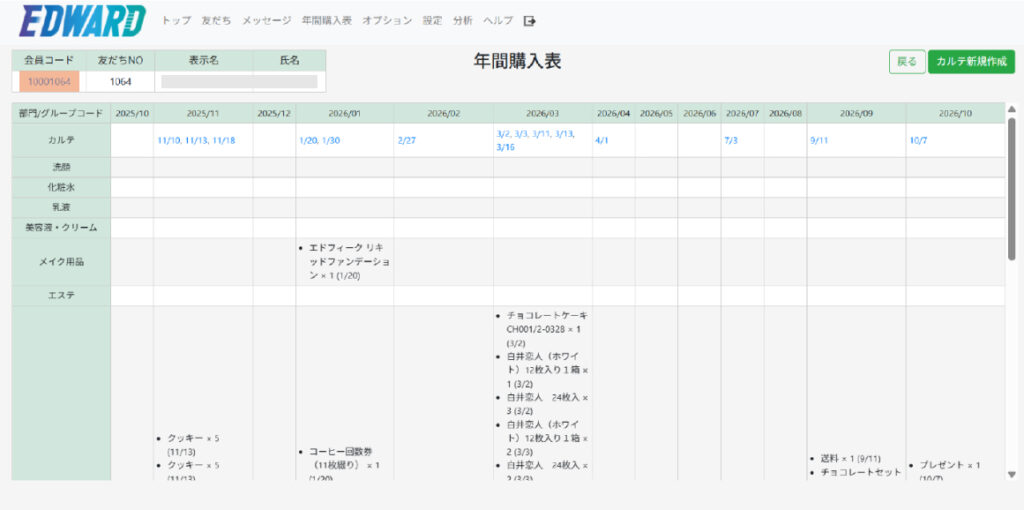
・年間購入履歴の確認
・購入サイクルアラート表示
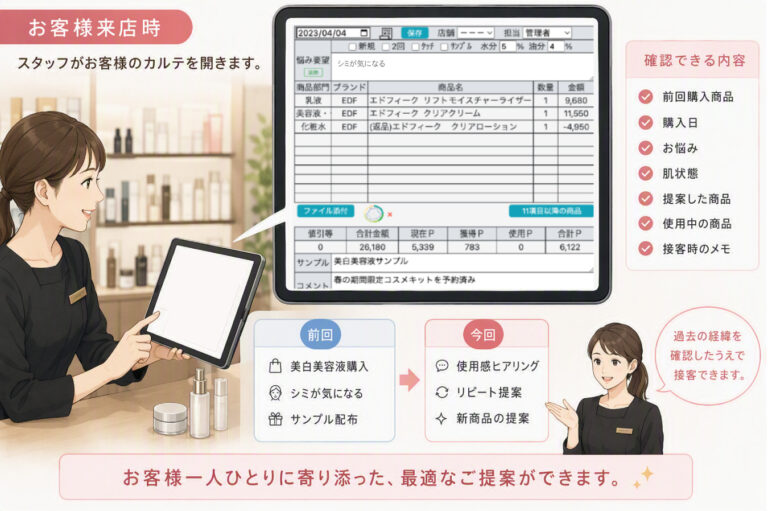
「前回何を購入されたか」 「どのようなお悩みをお持ちだったか」を接客前に確認できるため、
よりお客様に寄り添った接客が可能になります。
目次
1.初回導入時に設定する項目
STEP1 購入サイクルを確認したい商品部門を設定します。※最大6部門
STEP2 お客様のお悩み・ご要望項目を設定します。※チェックボックス表示
STEP3 カルテ画面に表示する部門名・グループコードの見出しの設定
2.カルテ・年間購入表の表示設定
3.運用の流れ
STEP1 カルテを確認する
STEP2 ヒアリング・カウンセリング
STEP3 商品提案
STEP4 接客内容を記録する
4.会計時、会員確認をスムーズにするバーコード表示機能
1.初回導入時に設定する項目
1.初回導入時に設定する項目
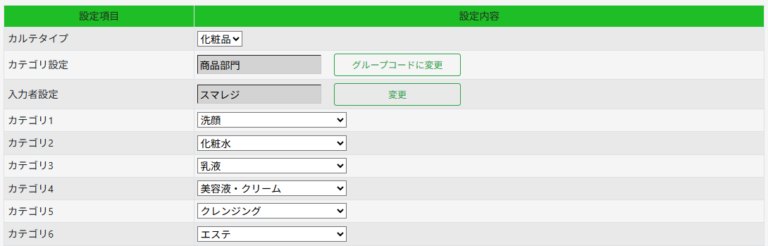
STEP1 購入サイクルを確認したい商品部門を設定します。※最大6部門
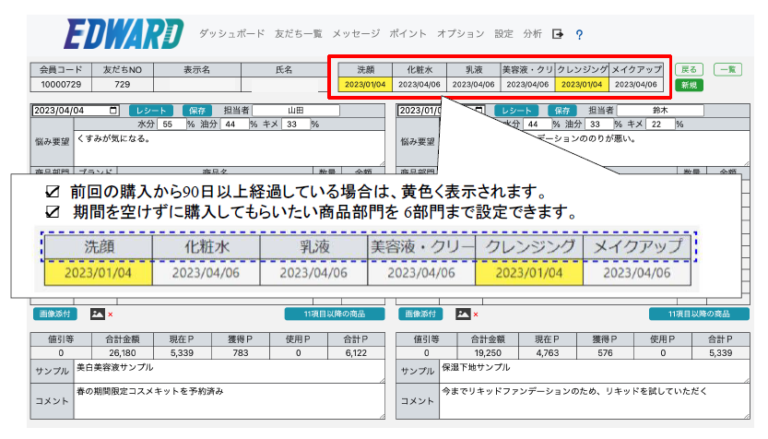
90日以上購入が無い場合にアラート表示できます。
設定例(化粧品店舗の場合)
- 化粧水
- 乳液
- 美容液
- クレンジング
- 洗顔料
- UVケア商品
店舗の販売方針やお客様の購買サイクルに合わせて、継続購入につなげたい商品部門をご設定ください。
設定メニュー操作手順
オプション>カルテ>基本設定
カテゴリ設定:カルテ画面の最終購入日欄に表示する項目のカテゴリを設定します。
商品部門名・グループコード名のどちらを基準とするか選択します。
カテゴリ1~6:最終購入日欄に表示させたい項目を設定します。
カテゴリ設定でグループコードを選択した場合は入力してください。
STEP2 お客様のお悩み・ご要望項目を設定します。※チェックボックス表示
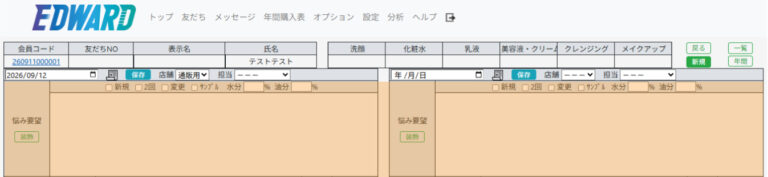
お客様のお悩みやご要望を簡単に記録できるチェック項目です。
店舗内で各項目の意味を統一し、誰が入力しても同じ基準で記録できるよう運用ルールを決めることを推奨します。
・チェックボックスは最大4項目まで設定できます。
・項目名は全角2文字まで入力できます。
・「水分」「油分」は固定項目のため変更できません。
💡 導入前に、各チェックボックスの利用目的と判断基準を店舗内で決めておきましょう。
設定メニュー操作手順
オプション>カルテ>基本設定

STEP3 カルテ画面に表示する部門名・グループコードの見出しの設定

①部門欄ラベル
カルテ画面に表示する項目名を設定します。
・任意の名称を設定できます。
・スマレジの商品マスタの 「5.部門名」 と連携します。
・カルテの購入履歴には、該当商品の部門名が表示されます。
設定例
・商品部門
・カテゴリ
・購入部門
②グループコード欄ラベル
カルテ画面に表示する項目名を設定します。
・任意の名称を設定できます。
・スマレジの商品マスタの 「19.グループコード(商品情報 > 詳細設定)」 と連携します。
・カルテの購入履歴には、該当商品のグループコード名が表示されます。
設定例
・ブランド
・メーカー
・シリーズ
💡 おすすめ運用
化粧品専門店では、部門欄に「商品部門」、グループコード欄に「ブランド」を設定すると、
「何を購入しているか」と「どのブランドを利用しているか」をあわせて確認できます。
設定メニュー操作手順
オプション>カルテ>基本設定

2.カルテ・年間購入表の表示設定
2.カルテ・年間購入表の表示設定
カルテや年間購入表は接客時によく利用する機能です。
利用頻度の高い機能を上部メニューに表示することで、お客様情報へすぐにアクセスできるようになります。
店舗の運用に合わせて「カルテ」または「年間購入表」を上部メニューへ表示してください。
設定メニュー操作手順
設定 > その他システム設定 > 上部メニュー表示 【カルテ or 年間購入表】
💡カルテと年間購入表の違い
・カルテ
お客様の接客履歴やお悩み、前回提案内容などを確認するための画面です。
接客前の情報確認や、スタッフ間の引継ぎに活用できます。
・年間購入表
お客様の購入履歴を確認するための画面です。
購入商品の傾向や購入サイクルの確認、リピート提案に活用できます。
■カルテを表示した場合

上部メニューの 「カルテ」 をクリックします。
カルテ一覧が表示され、接客日の新しい順にお客様が表示されます。
お客様を探す方法
・一覧から選択する
・会員コードで検索する
・友だちNOで検索する
・フリガナで検索する
・氏名で検索する
・電話番号で検索する
また、以下の条件で絞り込みも可能です。
・店舗
・担当者
お客様を選択すると、カルテ詳細を確認できます。
■年間購入表を表示した場合

上部メニューの 「年間購入表」 をクリックし以下の項目から検索できます。
- 会員コード
- 友だちNO
- フリガナ
- 氏名
- 電話番号
お客様を検索すると、年間の購入履歴を確認できます。
3.運用の流れ
3.運用の流れ
初期設定が完了したら、実際の接客でカルテを活用していきます。
カルテは「記録するための機能」ではなく、「次回の接客や提案に活かすための機能」です。
お客様の来店前から接客後の記録まで、一連の流れに沿って活用することで、
継続的なカウンセリングやリピート提案につなげることができます。


STEP1 カルテを確認する
来店予定のお客様や来店されたお客様のカルテを開き、前回の接客内容を確認します。
確認するポイント
・お悩み・ご要望
・前回購入商品
・前回購入日
・接客履歴
・提案内容
・サンプル配布履歴
・肌画像
・購入サイクルアラート
STEP2 ヒアリング・カウンセリング
カルテ情報を参考に、お客様の現在の状況を確認します。
会話例
・前回ご購入いただいた商品のご使用状況はいかがですか?
・前回お渡ししたサンプルはお試しいただけましたか?
・お肌の状態に変化はありましたか?
STEP3 商品提案
年間購入表や購入サイクルを確認しながら、お客様に合わせた提案を行います。
活用例
・化粧水の購入から90日経過
・美容液を継続利用中
・季節の変わり目
などの情報をもとに提案を行います。
STEP4 接客内容を記録する
接客終了後は、次回の接客に活用できるようカルテへ記録します。
記録例
・来店目的
・お悩み・ご要望
・提案商品
・購入商品
・サンプル配布内容
・次回提案内容
4.会計時、会員確認をスムーズにするバーコード表示機能
4.会計時、会員確認をスムーズにするバーコード表示機能
化粧品専門店では、カウンセリングカウンターとレジが離れていることが多くあります。
本機能を利用すると、管理画面から会員バーコードを表示できるため、
お客様に会員証を提示いただく手間や会員コードの手入力を減らせます。
特に、美容部員によるカウンセリング後に購入へつながった際、
管理画面上の「カルテ」「年間購入表」から会員バーコードを表示することができるためスマレジの会計処理をスムーズに行うことができます。
カルテ内容を確認しながら会員コード(数字)をタップすると、バーコードが表示されます。
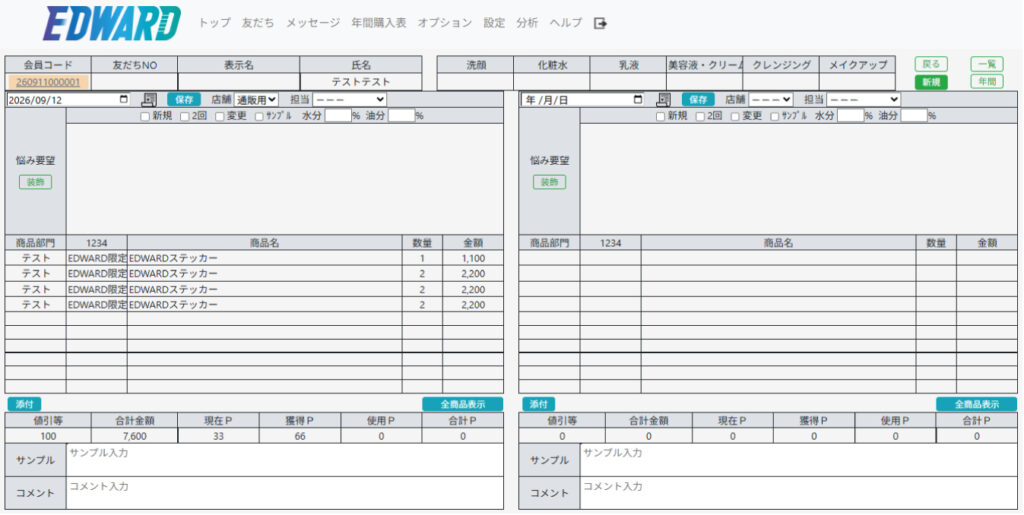
年間購入表を確認しながら会員コード(数字)をタップすると、バーコードが表示されます。