
-
よくある質問
- 【最新版】新タブ付きリッチメニューの設定方法
- 運用開始前に必ず行っていただくこと(スマレジ連携の場合)
- オートメーション×スマレジセグメント利用上の注意
- 配信予約失敗!が表示された場合
- 5分で作れる標準的なポイントガチャの作り方
- ミニアプリQRコードを読み取る方法・LINEQRコードリーダーを起動する方法
- リッチメニューに会員カードのボタンを設定する (LINEログイン・LINEミニアプリ)
- EDWARDのセキュリティ推奨設定について
- LINEミニアプリのQRコードの出し方
- LINE公式アカウントのFAQや問い合わせ方法について
- “全員対象”のセグメント条件を作る方法
- 【2023年4月更新】EDWARDでメッセージが送れない場合
- お客様からのメッセージ受信を自分のスマートフォンに通知してほしい
- ダッシュボードのトーク履歴の表示数変更について
- テキストメッセージについて
- ポイントカード画像制作/変更時の要点について
- 基本操作マニュアルの便利な裏技(キーワード検索)
- 物理カード制作時のバーコード種類について
- リッチメニューの設定方法(タブ切り替え無し、単画面設定)
- QR読取時、ブロック又は友だち追加が必要との記載が表示される
- スマレジセグメントの項目が選択できない
- アイコン画像の変更について
- 【スマレジ連携】ランクの自動変更はいつ行われますか?
- 編集したフォームを再度確認する方法
- ロード画像の制作について
- LINEで友だちがブロック・解除している時期を把握するには
- スマレジ連携店舗を追加するには
- 友だちのトーク履歴を全て確認するには
- 【まずはここから】メッセージ配信の基本手順
- 5分で作れるクーポンの作り方
- 会員ランクが想定どおりにならない場合の確認事項
- EDWARDで利用できない特殊記号「半角の【\】と【”】 」
- クーポンを停止したい時/再開したい時
- 全ての記事 ( 18 ) 記事を折りたたむ
-
オプション機能
-
基本操作マニュアル
-
- LINE連携設定
- その他システム設定
- エンゲージメントアクション
- キーワード応答
- ファイルアップロード
- 会社情報・利用規約
- 全友だちCSVデータ出力
- 友だち一覧表示設定
- 友だち削除
- 友だち区分・自由項目設定
- 各種ログ
- 自動応答設定
- 通知設定
- 友だち追加時設定
- 会員カード設定
- ユーザー設定
- 友だち情報CSVメンテナンス
- 全ての記事 ( 2 ) 記事を折りたたむ
-
スマレジ連携簡易版マニュアル
-
スマレジ連携通常版マニュアル
リッチメッセージ(通常)
通常版リッチメッセージは、トーク画面内で視認性の高い大きな画像を配信できる機能です。
最大の特徴として、「画像タップ時のアクション(リンク遷移など)の設定が任意」となっているため、
URLリンク付きの配信だけでなく、純粋なポスターや告知画像としてもご活用いただけます。
■特徴
・タップアクションの1~6つまで設定が任意
・アクションなし(=タップ無反応)も設定可能
・「画像だけ見せたい」といった使い方も可能
※チャットボットオプション契約がある場合
→ URL遷移に加え、メッセージ送信の設定も可能
■ 利用シーン例
・キャンペーン(抽選ガチャ)への誘導
・ECサイトや商品ページへのリンク
・フォームへの誘導
・キーワード送信による自動応答の起動(※オプション利用時)
・画像のみ表示で純粋なビジュアル訴求に特化
作成手順
作成手順
作成画面を開く
メッセージ>メッセージ作成>リッチメッセージ(通常)
1.基本情報の入力
名 : メッセージ名を30文字以内で入力します(必須)。
表示テキスト : 待ち受け表示やパソコン版で表示されるテキストを入力します(必須)
2.画像のアップロード
「ファイルを選択」から配信したい画像をアップロードします(必須)。
利用可能な画像形式: png または jpeg
画像サイズ: 横幅 1040px のみ利用可能
3.タップ時アクションの設定
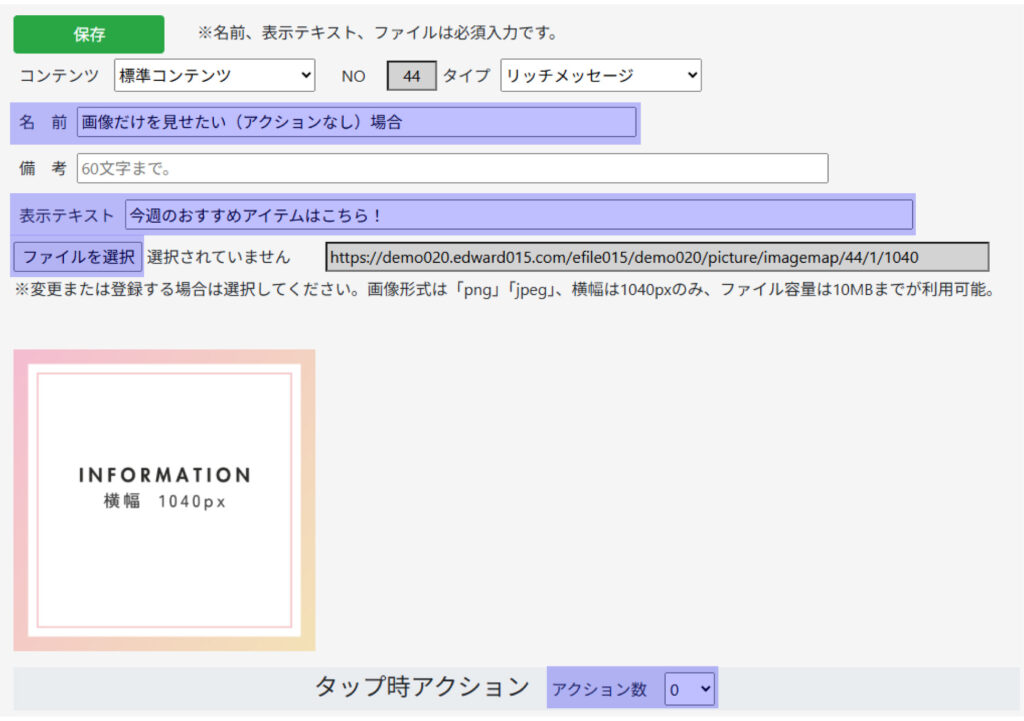
【画像だけを見せたい(アクションなし)場合】
「アクション数」のプルダウンから 「0」 を選択します。
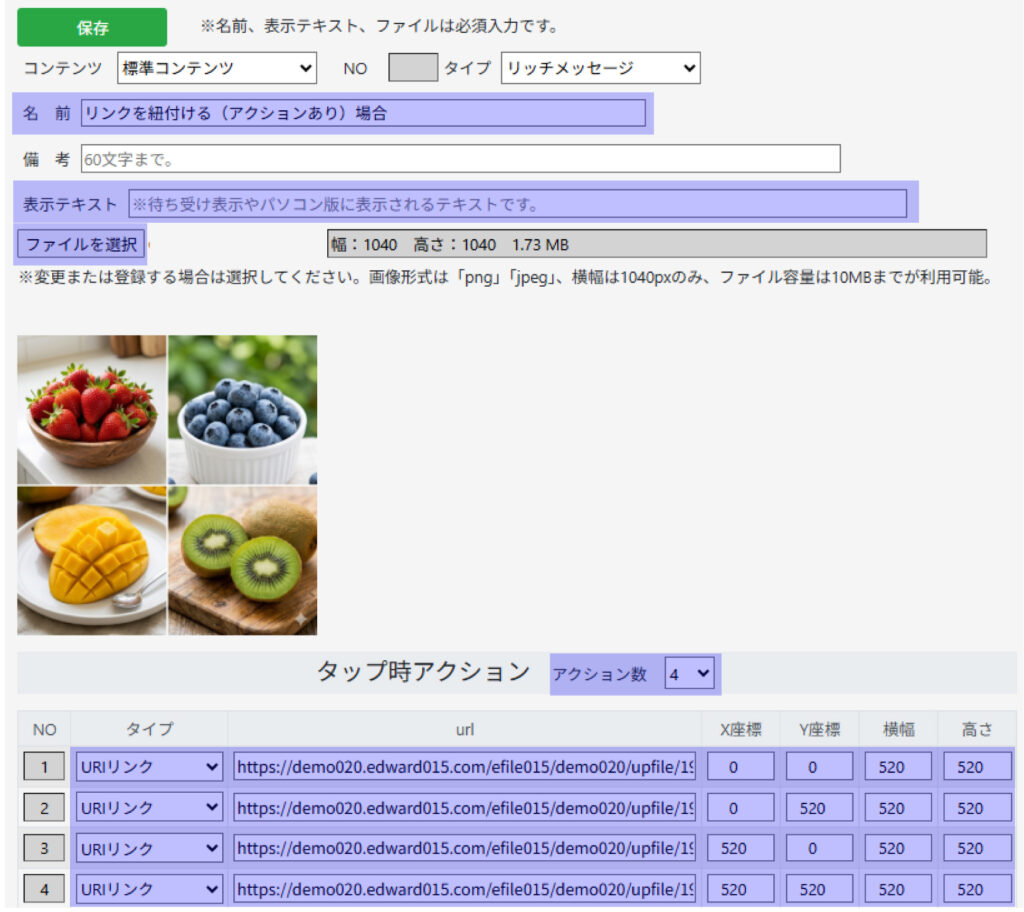
【リンクを紐付ける(アクションあり)場合】
「アクション数」から設定したい数(1〜6つまで)を選択します。
「タイプ」を選び、「text/url」欄に遷移先URLを入力します。
画像内のどの位置をタップ可能にするか、以下の4つの座標数値をピクセル単位で入力します。
X座標: アクション実施位置の左端位置
Y座標: アクション実施位置の上端位置
横幅: 左端位置(X座標)からの横幅
高さ: 上端位置(Y座標)からの高さ(タテ)
4.保存
画面左上の「保存」ボタンを押して登録します。
【画像だけを見せたい(アクションなし)場合 例】
【リンクを紐付ける(アクションあり)場合 例】
チャットボットオプション契約ありの場合
チャットボットオプション契約ありの場合
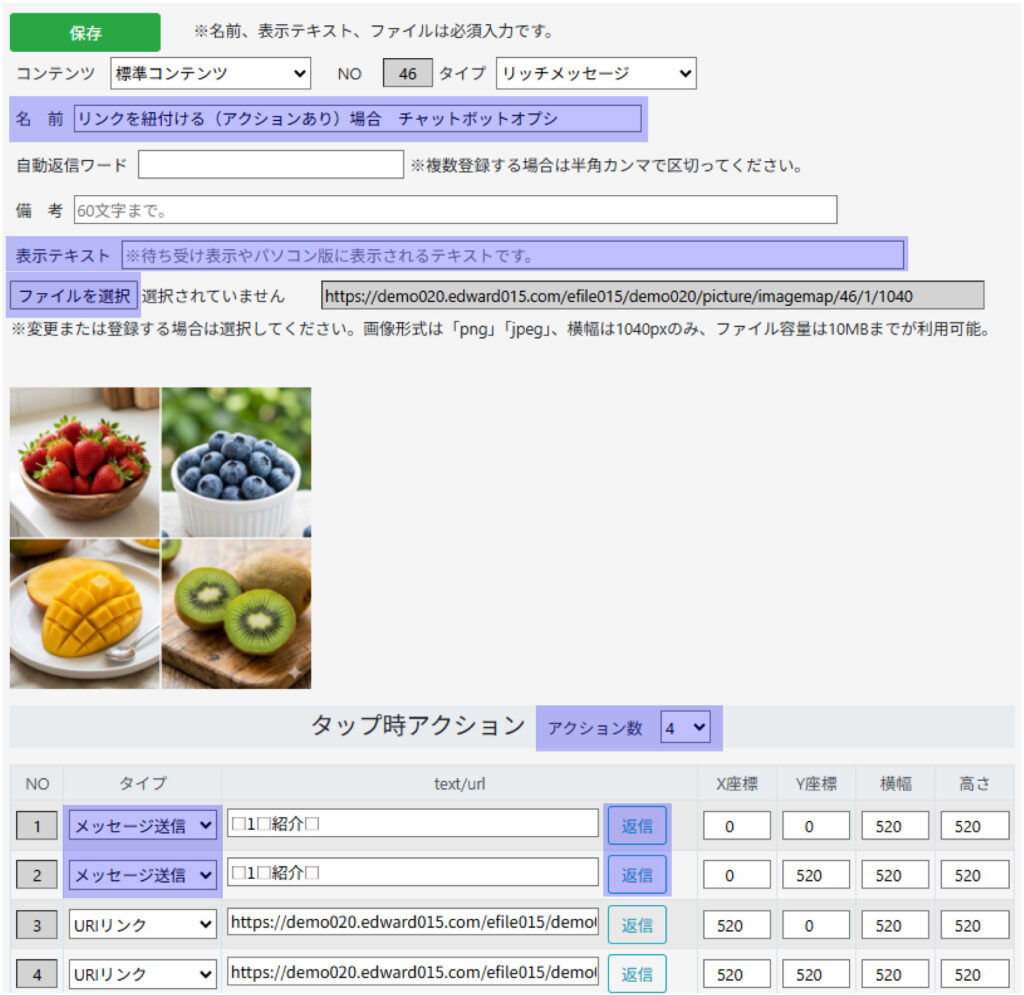
タイプ:メッセージ送信
①アクションを設定する箇所の入力欄の右側にある「返信」ボタンを押します。
②ポップアップ等で「自動返信キーワード」が設定されている登録メッセージの一覧が表示されるため、連動させたいメッセージを選択します。
③選択すると、送信テキストの入力欄に指定形式のコード(例: □NO□自動返信ワード□)が自動で入力されます。
 注意点
注意点
「返信」ボタンを押した際に選択できるのは、あらかじめ「自動返信キーワード」が設定されているメッセージのみです。
連動させたいメッセージが一覧に表示されない場合は、先にメッセージの登録画面で自動返信キーワードが設定されているか確認してください。