
-
よくある質問
- 【最新版】新タブ付きリッチメニューの設定方法
- 運用開始前に必ず行っていただくこと(スマレジ連携の場合)
- オートメーション×スマレジセグメント利用上の注意
- 配信予約失敗!が表示された場合
- 5分で作れる標準的なポイントガチャの作り方
- ミニアプリQRコードを読み取る方法・LINEQRコードリーダーを起動する方法
- リッチメニューに会員カードのボタンを設定する (LINEログイン・LINEミニアプリ)
- EDWARDのセキュリティ推奨設定について
- LINEミニアプリのQRコードの出し方
- LINE公式アカウントのFAQや問い合わせ方法について
- “全員対象”のセグメント条件を作る方法
- 【2023年4月更新】EDWARDでメッセージが送れない場合
- お客様からのメッセージ受信を自分のスマートフォンに通知してほしい
- ダッシュボードのトーク履歴の表示数変更について
- テキストメッセージについて
- ポイントカード画像制作/変更時の要点について
- 基本操作マニュアルの便利な裏技(キーワード検索)
- 物理カード制作時のバーコード種類について
- リッチメニューの設定方法(タブ切り替え無し、単画面設定)
- QR読取時、ブロック又は友だち追加が必要との記載が表示される
- スマレジセグメントの項目が選択できない
- アイコン画像の変更について
- 【スマレジ連携】ランクの自動変更はいつ行われますか?
- 編集したフォームを再度確認する方法
- ロード画像の制作について
- LINEで友だちがブロック・解除している時期を把握するには
- スマレジ連携店舗を追加するには
- 友だちのトーク履歴を全て確認するには
- 【まずはここから】メッセージ配信の基本手順
- 5分で作れるクーポンの作り方
- 会員ランクが想定どおりにならない場合の確認事項
- EDWARDで利用できない特殊記号「半角の【\】と【”】 」
- クーポンを停止したい時/再開したい時
- 全ての記事 ( 18 ) 記事を折りたたむ
-
オプション機能
-
基本操作マニュアル
-
- LINE連携設定
- その他システム設定
- エンゲージメントアクション
- キーワード応答
- ファイルアップロード
- 会社情報・利用規約
- 全友だちCSVデータ出力
- 友だち一覧表示設定
- 友だち削除
- 友だち区分・自由項目設定
- 各種ログ
- 自動応答設定
- 通知設定
- 友だち追加時設定
- 会員カード設定
- ユーザー設定
- 友だち情報CSVメンテナンス
- 全ての記事 ( 2 ) 記事を折りたたむ
-
スマレジ連携簡易版マニュアル
-
スマレジ連携通常版マニュアル
7分で始めるEDWARDガチャ ~クーポン作成から公開までを解説~
「何を設定したらよいかわからない」
そんな方のために、クーポンを特典とした抽選ガチャの作成手順をまとめました。
来店促進やイベント企画などに活用できるガチャを、事前準備から公開まで最短で設定できるよう、実際の設定画面に沿って解説しています。
まずはガチャの目的を決め、当選特典となるクーポンを準備したうえで設定を進めていきましょう。
1.ガチャ作成前に考えること
1.ガチャ作成前に考えること
① ガチャの目的を決める
ガチャを作成する前に、まずは実施目的を決めましょう。
・来店促進:しばらく来店していないお客様に再来店してほしい
・イベント集客:周年祭やセールを盛り上げたい
・来店頻度向上:お客様との接触機会を増やしたい
・客単価向上:追加購入や関連商品の購入を促したい
② 当選特典を決める
次に、ガチャで当選した際の特典を決めます。
例
500円OFFクーポン
300円OFFクーポン
100円OFFクーポン
ドリンクサービスクーポン
!ポイント!
特賞だけではなく、「何が当たっても嬉しい」と感じてもらえる内容がおすすめです。
③ クーポンを作成する
ガチャの当選特典に使用するクーポンを事前に作成します。
▶ クーポン作成マニュアルはこちら(5分で作れるクーポンの作り方)
※ガチャ設定では、作成済みのクーポンを選択して利用します。
2.ガチャ設定スタート
2.ガチャ設定スタート
設定メニュー操作手順
オプション>キャンペーン>抽選一覧>新規登録>「抽選(ガチャ)」を選択してください。
抽選(ガチャ)の設定画面では、以下の順に設定を行います。
基本設定
抽選名、実施状況、実施期間、抽選回数など、抽選に関する基本情報を設定します。
また、説明テキストは必須項目ではありませんが、利用者に抽選内容を分かりやすく案内するため、設定することを推奨します。当選設定
当選賞品、当選確率、付与ポイントなど、当選時の内容を設定します。詳細設定(任意)
デザインや表示内容など、標準設定以外のカスタマイズを行う場合に設定します。
通常の運用では設定不要です。設定はこちら>>
以降では、「基本設定」、「当選設定」 の順に設定方法を説明します。
基本設定
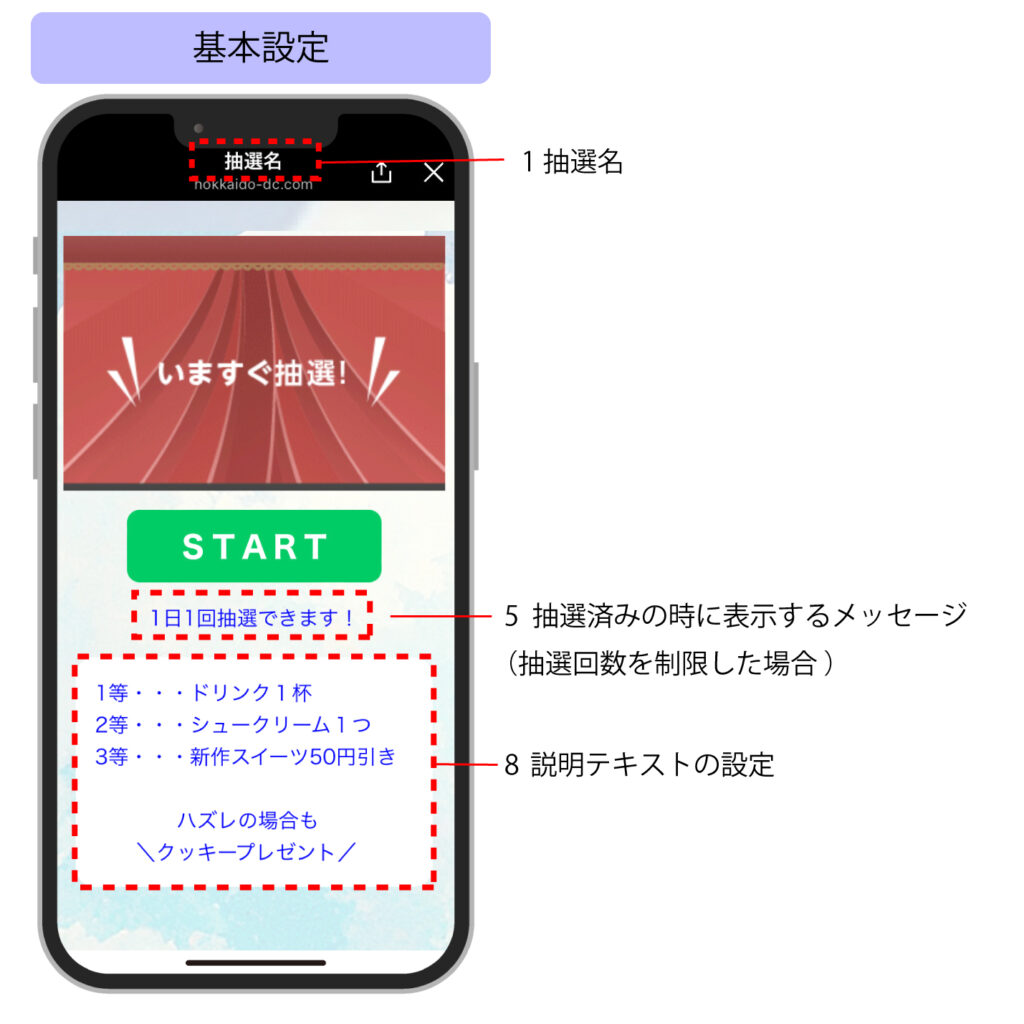
1. 抽選名(必須)抽選の管理名称を入力します。
入力例)
2026夏祭りガチャ
毎日チャレンジガチャ
来店感謝ガチャ
※設定した名称は、LINE友だちの画面、EDWARD管理画面/抽選一覧に表示されます。
内容が分かりやすい名称を設定してください。
2. 実施状況(必須)ガチャの公開状態を設定します。
設定 内容
下書き: ガチャは利用できません。設定中や修正時に使用します。
実施中: ユーザーがガチャを利用できます。
終 了 :ガチャの利用を停止します。
\運用ポイント/
・設定途中でも「下書き」で保存できます。
・公開するタイミングで「実施中」に変更してください。
・設定内容を変更する場合は、いったん「下書き」にして保存後、再度「実施中」に戻してください。
3. 実施期間(任意)
期間を設定しない場合は、無期限。イベント開催時には、終了日時を設定してください。
4. 抽選回数(必須)参加回数を選択します。
期間中1回:イベントや限定企画におすすめ
1日1回:再来店促進におすすめ
無制限:常設企画におすすめ
5. 抽選済みの時に表示するメッセージ(抽選回数を制限した場合 )
入力例)
1回のみの場合 : 期間中1回のみ
1日1回の場合 : 1日1回、次は明日/1日1回抽選できます!
6. 抽選結果(必須) 今回は特典がクーポンのため、「クーポン付与」を選択してください。
・画像表示のみ
・クーポン付与
・ポイント付与
・複合
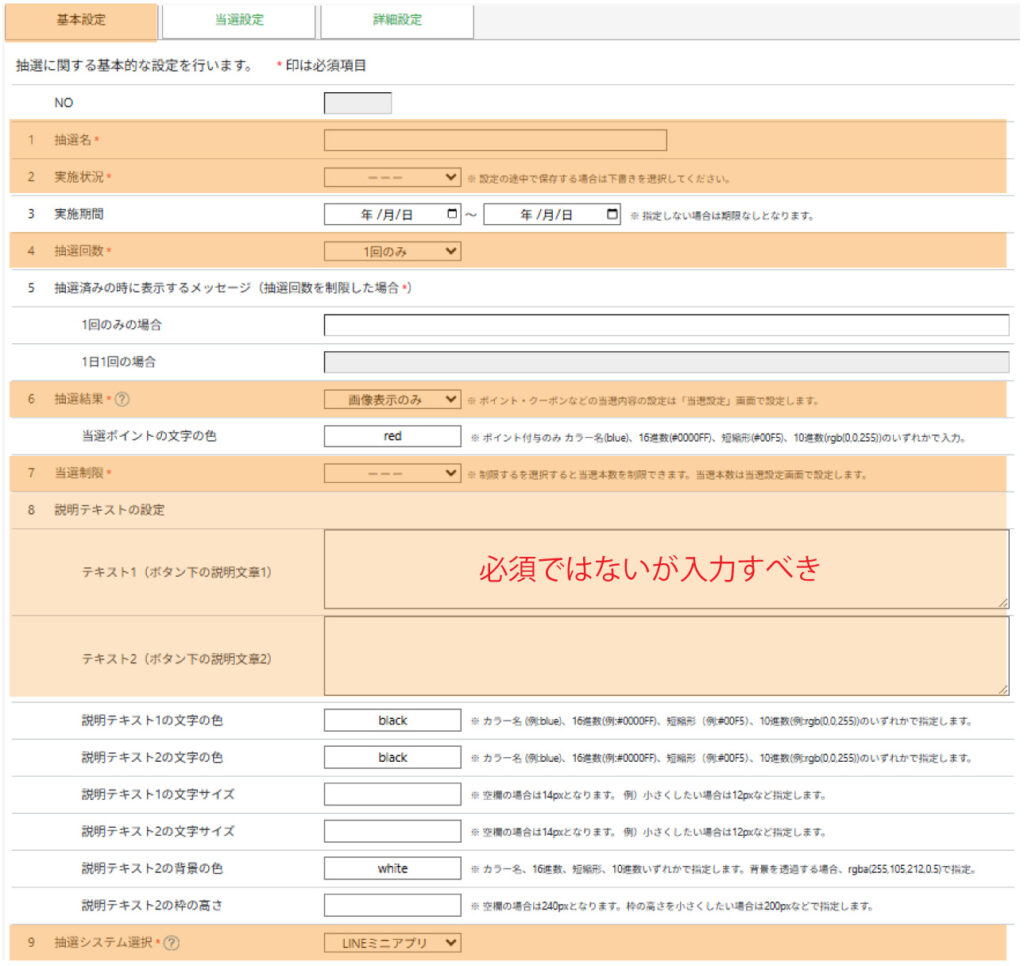
7. 当選制限(必須)制限する/しない
今回は 「制限する」 を選択します。当選本数の設定は、後ほど 当選設定 で行います。
8. 説明テキストの設定(任意)
キャンペーン内容や参加条件を分かりやすく伝えるため、テキストは入力することを推奨します。
9. 抽選システム選択(必須)
LINEログイン : 第三者との共有なし
LINEミニアプリ : 共有されることを前提とした運用向け(共有されても問題ないもの)
SNSやメッセージなどでURLや画面が共有されることを前提としたキャンペーンの場合
当選設定
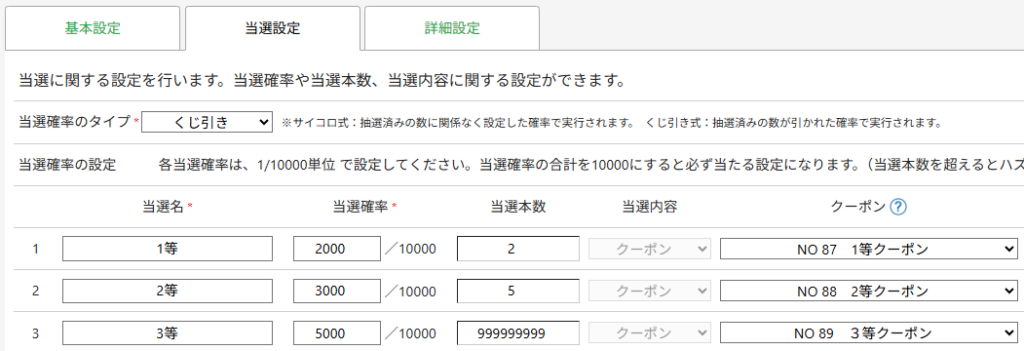
当選確率のタイプ(必須)
景品数を管理しながら実施するキャンペーンの場合は、「くじ引き方式」を選択します。
サイコロ方式
・毎回、設定した確率で抽選を行います。
・長期間運用するキャンペーンに適しています。
・毎日ガチャなどの継続施策におすすめです。
くじ引き方式
・設定した当選本数を消費しながら抽選を行います。
・期間限定キャンペーンに適しています。
・景品数を厳密に管理したい場合におすすめです。
当選確率の設定(必須)
各当選内容の当選確率を設定します。
EDWARDでは、確率の分母は「10,000」固定です。
設定する数値(分子)によって当選確率が決まります。
設定例)ハズレなし
| 当選内容 | 当選確率 |
|---|---|
| 1等 | 100/10000 |
| 2等 | 900/10000 |
| 3等 | 9,000/10000 |
設定例)ハズレあり
| 当選内容 | 当選確率 |
|---|---|
| 1等 | 100/10000 |
| 2等 | 900/10000 |
| 3等 | 4,000/10000 |
各当選内容の設定値(分子)の合計が 10,000未満 の場合、残りの数値分は「はずれ」になります。
合計が5,000のため、残りの5,000は「はずれ」となります。
3.当選確率設定時の運用ポイント
3.当選確率設定時の運用ポイント
当選確率は、単純に「当たりやすさ」を決めるだけでなく、
キャンペーン期間中の当選状況にも影響します。
特に期間限定キャンペーンでは、想定参加人数を考慮して設定してください。
\運用のポイント/
開催期間が短いキャンペーンは、くじ引き方式がおすすめです。
当選本数を管理できるため、景品の配布数を計画どおりに運用できます。
開催期間中は、定期的に当選状況を確認しましょう。
想定より早く当選が出ている場合は、必要に応じて当選確率や当選本数を調整できます。
当選確率・当選本数を変更する場合は、一度下書き保存に戻してから編集し、
再度公開してください。
💡ワンポイントアドバイス
想定参加人数が読みにくい場合は、開始直後から当選確率を高く設定しすぎないことをおすすめします。
キャンペーン開始後の利用状況を確認しながら、期間中に当選確率や当選本数を調整すると、景品切れや当選不足を防ぎやすくなります。
また、設定後は必ずテスト抽選を行い、当選結果やクーポン付与内容に問題がないことを確認してください。