
-
よくある質問
- 【最新版】新タブ付きリッチメニューの設定方法
- 運用開始前に必ず行っていただくこと(スマレジ連携の場合)
- オートメーション×スマレジセグメント利用上の注意
- 配信予約失敗!が表示された場合
- 5分で作れる標準的なポイントガチャの作り方
- ミニアプリQRコードを読み取る方法・LINEQRコードリーダーを起動する方法
- リッチメニューに会員カードのボタンを設定する (LINEログイン・LINEミニアプリ)
- EDWARDのセキュリティ推奨設定について
- LINEミニアプリのQRコードの出し方
- LINE公式アカウントのFAQや問い合わせ方法について
- “全員対象”のセグメント条件を作る方法
- 【2023年4月更新】EDWARDでメッセージが送れない場合
- お客様からのメッセージ受信を自分のスマートフォンに通知してほしい
- ダッシュボードのトーク履歴の表示数変更について
- テキストメッセージについて
- ポイントカード画像制作/変更時の要点について
- 基本操作マニュアルの便利な裏技(キーワード検索)
- 物理カード制作時のバーコード種類について
- リッチメニューの設定方法(タブ切り替え無し、単画面設定)
- QR読取時、ブロック又は友だち追加が必要との記載が表示される
- スマレジセグメントの項目が選択できない
- アイコン画像の変更について
- 【スマレジ連携】ランクの自動変更はいつ行われますか?
- 編集したフォームを再度確認する方法
- ロード画像の制作について
- LINEで友だちがブロック・解除している時期を把握するには
- スマレジ連携店舗を追加するには
- 友だちのトーク履歴を全て確認するには
- 【まずはここから】メッセージ配信の基本手順
- 5分で作れるクーポンの作り方
- 会員ランクが想定どおりにならない場合の確認事項
- EDWARDで利用できない特殊記号「半角の【\】と【”】 」
- クーポンを停止したい時/再開したい時
- 会員バーコード表示機能
- 全ての記事 ( 19 ) 記事を折りたたむ
-
オプション機能
-
基本操作マニュアル
-
- LINE連携設定
- その他システム設定
- エンゲージメントアクション
- キーワード応答
- ファイルアップロード
- 会社情報・利用規約
- 全友だちCSVデータ出力
- 友だち一覧表示設定
- 友だち削除
- 友だち区分・自由項目設定
- 各種ログ
- 自動応答設定
- 通知設定
- 友だち追加時設定
- 会員カード設定
- ユーザー設定
- 友だち情報CSVメンテナンス
- 全ての記事 ( 2 ) 記事を折りたたむ
-
スマレジ連携簡易版マニュアル
-
スマレジ連携通常版マニュアル
【確認編】表示確認・テスト方法・案内方法
自身のスマホで表示内容を確認する
自身のスマホで表示内容を確認する
スタンプラリー公開前に、実際の画面で
表示内容・デザイン・動作をご確認いただくためのテスト手順です。
管理画面で作成した内容が、ユーザー側でどのように表示されるかを事前に検証し、
公開前の確認やお客様へのご案内にご活用ください。

- EDWARD管理画面より、
オプション > スタンプラリー > スタンプラリー一覧 を開きます。 - 確認したいスタンプラリーの「LIFF URL」をコピーします。
- コピーしたLIFF URLを、自身のLINEトークへ送信します。
- LINEに届いたURLをタップしてアクセスすると、右図の様な
実際の画面と同じ表示内容を確認できます。
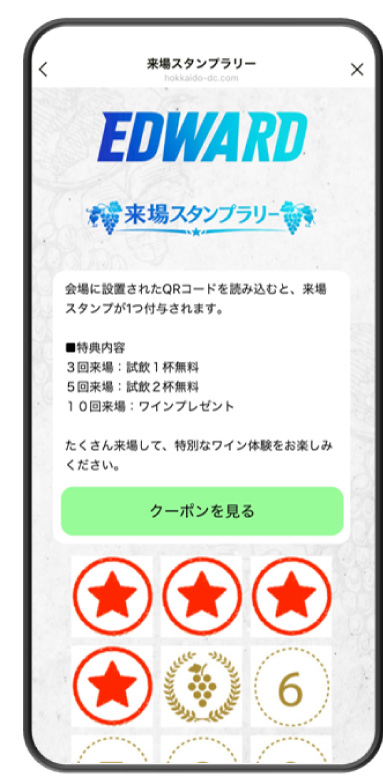
LINEスタンプラリーの主な表示箇所・参加方法
スタンプラリーの表示箇所
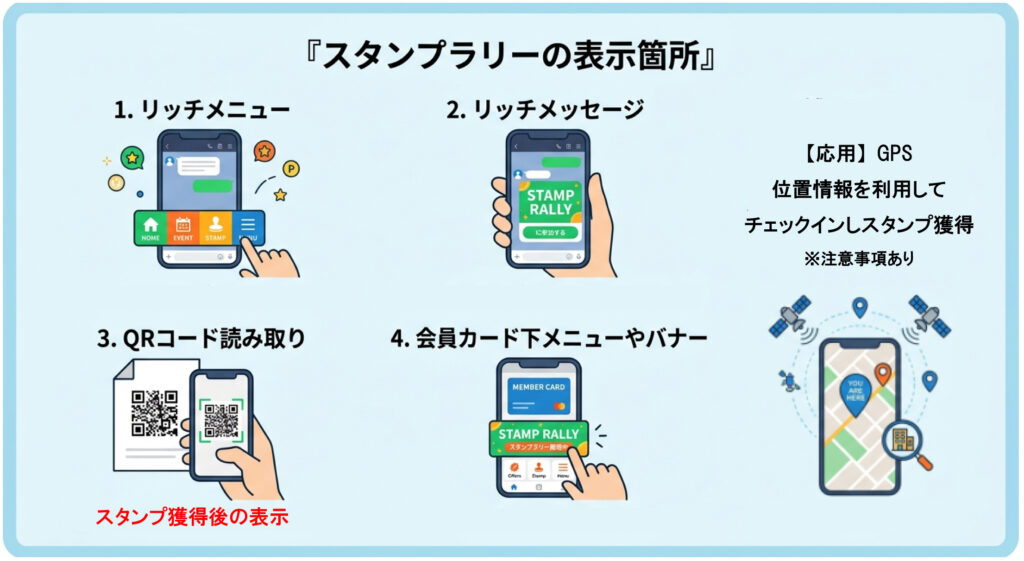
ユーザーがスタンプラリー画面へアクセスする主な表示箇所(導線)には4つの種類があります。
運用に合わせて設定してください。
また、応用として位置情報を利用した参加方法もあります。運用するには注意事項を確認ください。
1. リッチメニュー(LINEトーク画面下部)
概要: メッセージアプリ(LINEなど)のトーク画面下部に常時表示される固定メニューです。
特徴: ユーザーがトーク画面を開いた際に最も目につきやすく、タップするだけで簡単にスタンプラリー画面へアクセスできます。
2. リッチメッセージ(トーク配信)
概要: LINEのメッセージ配信として、トーク画面に大きく届く画像リンク付きのメッセージです。
特徴: 視覚的なインパクトが強く、スタンプラリーの開始告知や、イベント途中のリマインド配信など(例:「スタンププレゼント!」など)としてユーザーの参加意欲を促すのに最適です。
3. QRコード読み取り(ポスター・チラシ等)
概要: 施設の店頭ポスター、チラシ、POPなどに印刷するスタンプラリー専用のQRコードです。
特徴: QRコードリーダーで読み取ることで、その場ですぐにスタンプラリーに参加・スタンプ獲得できます。
4. 会員カード下メニューやバナー(アプリ内)
概要: アプリ内のデジタル会員カード画面の下部に配置されたメニューや、期間限定の告知バナーです。
特徴: すでに会員カードを開いているアクティブなユーザーに対して、スタンプラリーの開催を自然にアピールできます。
【応用】GPS(位置情報チェックイン)
概要: スマートフォンのGPS(位置情報サービス)を利用して、指定された場所にいることを判定する機能です。
特徴: ユーザーが実際にそのスポット(店舗や観光地)に足を運ぶことでチェックインしスタンプ取得が可能になります。
スタンプ獲得用QRコード読み取り
スタンプ獲得用QRコード読み取り
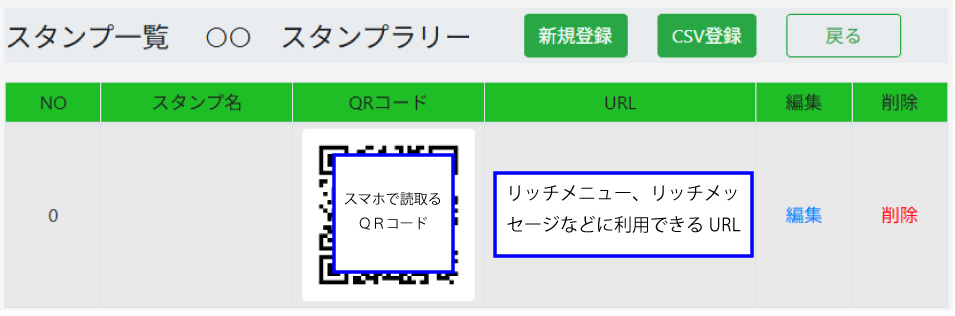
設定メニュー操作手順
オプション > スタンプラリー > スタンプラリー一覧 > スタンプ表示
を選択すると、設定済みのスタンプ一覧が表示されます。
各スタンプに表示されているQRコードを読み取ることで、スタンプが発行されます。
実際にQRコードを読み取り、正常にスタンプが付与されるか事前に検証してください。
また、設定したスタンプ獲得数に達した際に、特典クーポンが正常に発行されるかもあわせて検証してください。
検証時に発行したスタンプのリセット
検証時に発行したスタンプのリセット
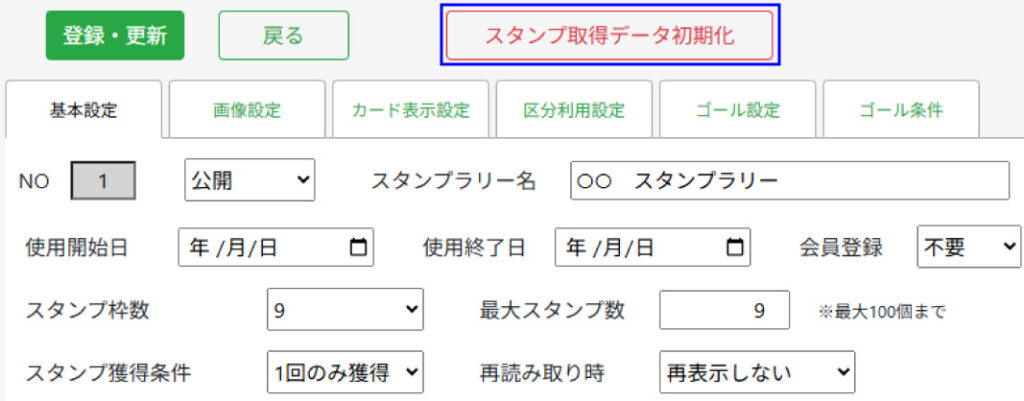
設定メニュー操作手順
オプション > スタンプラリー > スタンプラリー一覧 > 新規登録/編集 > 基本設定
の「スタンプ取得データ初期化」を実行すると、友だち全員の発行済みスタンプ数が0にリセットされます。
なお、スタンプ取得データを初期化しても、スタンプ獲得数到達時に発行されたクーポンは削除されません。
発行済みクーポンを削除する場合は、
設定メニュー操作手順
オプション > クーポン > クーポン一覧
から、対象クーポンの「配布数・使用数」の数字をタップし、発行済みクーポンを削除してください。