
-
よくある質問
- 【最新版】新タブ付きリッチメニューの設定方法
- 運用開始前に必ず行っていただくこと(スマレジ連携の場合)
- オートメーション×スマレジセグメント利用上の注意
- 配信予約失敗!が表示された場合
- 5分で作れる標準的なポイントガチャの作り方
- ミニアプリQRコードを読み取る方法・LINEQRコードリーダーを起動する方法
- リッチメニューに会員カードのボタンを設定する (LINEログイン・LINEミニアプリ)
- EDWARDのセキュリティ推奨設定について
- LINEミニアプリのQRコードの出し方
- LINE公式アカウントのFAQや問い合わせ方法について
- “全員対象”のセグメント条件を作る方法
- 【2023年4月更新】EDWARDでメッセージが送れない場合
- お客様からのメッセージ受信を自分のスマートフォンに通知してほしい
- ダッシュボードのトーク履歴の表示数変更について
- テキストメッセージについて
- ポイントカード画像制作/変更時の要点について
- 基本操作マニュアルの便利な裏技(キーワード検索)
- 物理カード制作時のバーコード種類について
- リッチメニューの設定方法(タブ切り替え無し、単画面設定)
- QR読取時、ブロック又は友だち追加が必要との記載が表示される
- スマレジセグメントの項目が選択できない
- アイコン画像の変更について
- 【スマレジ連携】ランクの自動変更はいつ行われますか?
- 編集したフォームを再度確認する方法
- ロード画像の制作について
- LINEで友だちがブロック・解除している時期を把握するには
- スマレジ連携店舗を追加するには
- 友だちのトーク履歴を全て確認するには
- 【まずはここから】メッセージ配信の基本手順
- 5分で作れるクーポンの作り方
- 会員ランクが想定どおりにならない場合の確認事項
- EDWARDで利用できない特殊記号「半角の【\】と【”】 」
- クーポンを停止したい時/再開したい時
- 全ての記事 ( 18 ) 記事を折りたたむ
-
オプション機能
-
基本操作マニュアル
-
- LINE連携設定
- その他システム設定
- エンゲージメントアクション
- キーワード応答
- ファイルアップロード
- 会社情報・利用規約
- 全友だちCSVデータ出力
- 友だち一覧表示設定
- 友だち削除
- 友だち区分・自由項目設定
- 各種ログ
- 自動応答設定
- 通知設定
- 友だち追加時設定
- 会員カード設定
- ユーザー設定
- 友だち情報CSVメンテナンス
- 全ての記事 ( 2 ) 記事を折りたたむ
-
スマレジ連携簡易版マニュアル
-
スマレジ連携通常版マニュアル
【条件で絞り込んで配信】セグメント送信
セグメント送信・予約
セグメント送信・予約
「特定の店舗の利用者」「特定のランクのお客様」など、絞り込み条件(セグメント)を指定して送る際の設定手順です。
設定メニュー操作手順
メッセージ>セグメント送信・予約
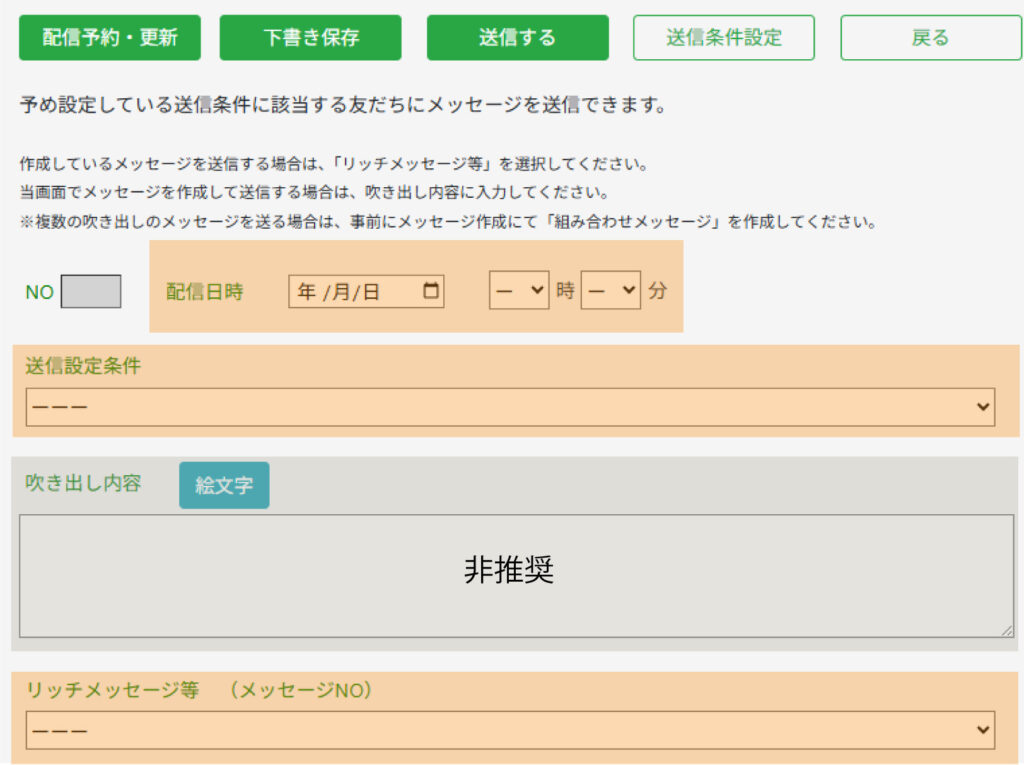
1. 配信日時の設定
「配信日時」の入力欄をクリックし、カレンダーと時刻の選択画面から、メッセージを配信したい「日付」と「時間」を指定します。
💡 今すぐ送りたい場合(即時送信): 日時を設定せず、そのまま「送信する」手順(後述)へ進むと即時送信されます。
2. アクションの選択(保存・確定)
日時の指定、およびメッセージ内容と送信条件の選択が完了したら、以下のいずれかのボタンを押して処理を確定させます。
【配信予約・更新】ボタン(予約送信)
指定した日時での配信を予約し、予約一覧へ進みます。
📢 重要(画面表示について): ご契約いただいているプラン(契約内容)によっては、
「配信予約・更新」ボタンが表示されない(非表示)場合があります。その場合は予約送信機能がご利用いただけません。
⚠️ メッセージ内容を変更・修正した場合は、
必ず再度この「配信予約・更新」ボタンを押して上書き保存を行ってください。
この操作を行わないと、修正前の古い内容が配信されてしまいます。
【下書き保存】ボタン(一時保存)
日時や条件を保持したまま、一旦「下書き一覧」に保存します。(まだ予約は確定されません)
【送信する】ボタン(即時送信)
「今すぐ送りたい」場合はこのボタンを押します。
配信日時を設定している場合でも、このボタンを押すと最終確認後に即時送信されますのでご注意ください。

【最重要】配信設定に関する注意点
画面中央の「吹き出し内容」の入力エリア、およびメッセージの指定に関しては、誤配信やトラブルを防ぐため以下のルールを必ず徹底してください。
直接入力はなるべく避ける(ステップ1で作成したメッセージの利用を推奨) 「吹き出し内容」の欄にはテキストを直接入力することも可能ですが、誤字脱字や設定ミスが起きやすくなります。原則として、事前に作成しておいたメッセージを「リッチメッセージ等(メッセージNO)」の選択肢からセットして利用することを推奨します。
複数の吹き出しを送りたい場合 この画面の直接入力では1つの吹き出ししか送れません。複数の吹き出しを同時に送りたい場合は、事前にメッセージ作成メニューにて「組み合わせメッセージ」を作成しておき、それを選択してください。
配信前の「自己送付」と「ダブルチェック」の徹底 配信を確定する前に、最低限「自分宛てへのテスト送信(自己送付)」を行い、さらに「社内でのダブルチェック」まで行うようにしてください。
【重要】LINE公式アカウントの仕様について LINE公式アカウントは、一度配信してしまうと、お客様側のトーク画面からそのメッセージを絶対に削除・取り消しができない仕様になっています。後から訂正メッセージを送る事態を防ぐためにも、慎重に対応を行ってください。