-
よくある質問
- 【最新版】新タブ付きリッチメニューの設定方法
- 運用開始前に必ず行っていただくこと(スマレジ連携の場合)
- オートメーション×スマレジセグメント利用上の注意
- 配信予約失敗!が表示された場合
- 5分で作れる標準的なポイントガチャの作り方
- ミニアプリQRコードを読み取る方法・LINEQRコードリーダーを起動する方法
- リッチメニューに会員カードのボタンを設定する (LINEログイン・LINEミニアプリ)
- EDWARDのセキュリティ推奨設定について
- LINEミニアプリのQRコードの出し方
- LINE公式アカウントのFAQや問い合わせ方法について
- “全員対象”のセグメント条件を作る方法
- 【2023年4月更新】EDWARDでメッセージが送れない場合
- お客様からのメッセージ受信を自分のスマートフォンに通知してほしい
- ダッシュボードのトーク履歴の表示数変更について
- テキストメッセージについて
- ポイントカード画像制作/変更時の要点について
- 基本操作マニュアルの便利な裏技(キーワード検索)
- 物理カード制作時のバーコード種類について
- リッチメニューの設定方法(タブ切り替え無し、単画面設定)
- QR読取時、ブロック又は友だち追加が必要との記載が表示される
- スマレジセグメントの項目が選択できない
- アイコン画像の変更について
- 【スマレジ連携】ランクの自動変更はいつ行われますか?
- 編集したフォームを再度確認する方法
- ロード画像の制作について
- LINEで友だちがブロック・解除している時期を把握するには
- スマレジ連携店舗を追加するには
- 友だちのトーク履歴を全て確認するには
- 【まずはここから】メッセージ配信の基本手順
- 5分で作れるクーポンの作り方
- 会員ランクが想定どおりにならない場合の確認事項
- EDWARDで利用できない特殊記号「半角の【\】と【”】 」
- クーポンを停止したい時/再開したい時
- 全ての記事 ( 18 ) 記事を折りたたむ
-
オプション機能
-
基本操作マニュアル
-
- LINE連携設定
- その他システム設定
- エンゲージメントアクション
- キーワード応答
- ファイルアップロード
- 会社情報・利用規約
- 全友だちCSVデータ出力
- 友だち一覧表示設定
- 友だち削除
- 友だち区分・自由項目設定
- 各種ログ
- 自動応答設定
- 通知設定
- 友だち追加時設定
- 会員カード設定
- ユーザー設定
- 友だち情報CSVメンテナンス
- 全ての記事 ( 2 ) 記事を折りたたむ
-
スマレジ連携簡易版マニュアル
-
スマレジ連携通常版マニュアル
【まずはここから】メッセージ配信の基本手順
はじめに
本編の操作に入る前に、必ず認識しておいていただきたい前提知識です。
LINE公式アカウントとEDWARDの役割の違い
LINE公式アカウントは「友だち全員への一斉送信」が基本ですが、
EDWARDを使うことでターゲットを絞り込んだ効率的な「セグメント配信」が可能になります。EDWARDでできること(強み): 単なる一斉送信だけでなく、顧客の属性などや、
スマレジと連携している場合には更に取引履歴に応じた、非常に細かなセグメント(絞り込み)配信が可能です。これにより、本当に情報を届けたい顧客へピンポイントにアプローチでき、ブロック率の低下や購入率の向上に繋がります。
【重要】配信通数と料金の注意点
EDWARDからメッセージを送っても、消費されるのは「LINE公式アカウント」の無料/有料プランの通数です。
「配信前に必ずLINE公式アカウントの管理画面で今月の残り通数を確認してください」
※EDWARD画面上の数値は同期タイミングにより多少のタイムラグがあるため、公式側での確認するようにしてください。
https://www.lycbiz.com/jp/manual/OfficialAccountManager/account-settings_plan/
EDWARDでのメッセージ配信は、以下の3ステップで行います。
目次
【STEP 1】 メッセージを作成する
-テキストメッセージ
-画像メッセージ
-リッチメッセージ
-組み合わせメッセージ
【STEP 2】誰に送るのかを決める(配信対象の設定)
-1:1送信
-全員送信
-セグメント配信(推奨)
【STEP 1】 メッセージを作成する
【STEP 1】 メッセージを作成する
配信するメッセージを作成します。
LINEでは、複数のメッセージを組み合わせて「1通」として送信することができます。
そのため、用途に応じてメッセージを組み合わせることで、より効果的な配信が可能です。
ここでは、代表的なメッセージ3種類と、それらを組み合わせる方法をご案内します。
メッセージの新規作成
メッセージ > メッセージ作成 > 作成したいメッセージを選択
※選択したメッセージ形式に応じて、内容を設定してください。
作成済みメッセージの編集
メッセージ > 登録コンテンツ一覧 > 該当コンテンツ名/表示>該当メッセージ名/編集
代表的なメッセージ3種類・組み合わせメッセージ
■ テキストメッセージ
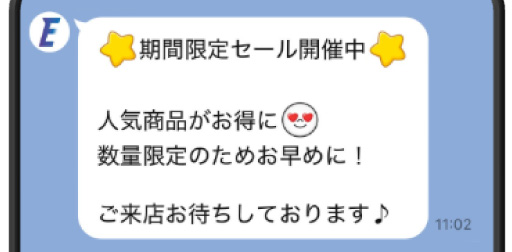
文章のみのシンプルなメッセージです。
お知らせや補足説明など、情報をわかりやすく伝える際に適しています。
■ 画像メッセージ
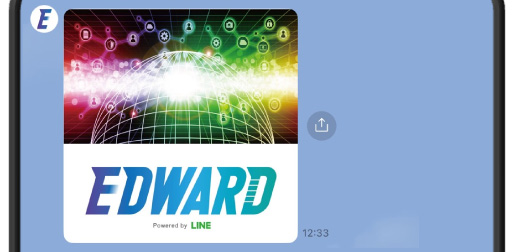
画像を1枚送信するメッセージです。
画像形式は「jpeg」のみ
画像サイズは「4096×4096」まで
容量は1MBまでが利用可能
■ リッチメッセージ
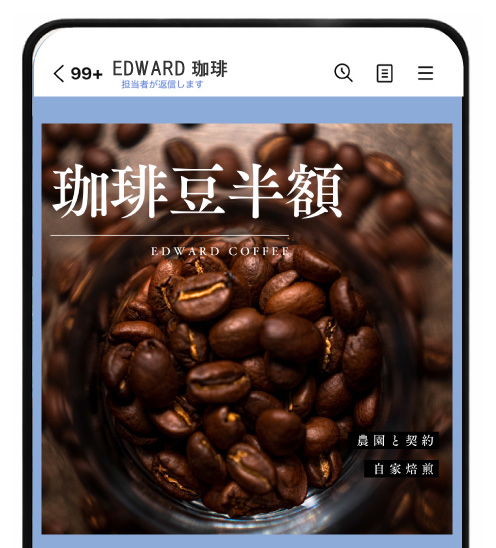
画像にタップアクションを設定できるメッセージです。
URL遷移やクーポン誘導などに活用できます。
「簡易版」と「通常版」の2種類があります。
どちらの画像も
画像形式は「png」「jpeg」
横幅は1040pxのみ
ファイル容量は10MBまでが利用可能
▼簡易版リッチメッセージ ▶設定はこちら
・URLリンクの設定が必須
・必ずタップ時に遷移が発生
・シンプルにリンク誘導したい場合に適しています
▼通常版リッチメッセージ ▶設定はこちら
・タップアクションの設定が任意
・アクションなし(=タップ無反応)も設定可能
・「画像だけ見せたい」といった使い方も可能です
■ 組み合わせメッセージ
テキスト、画像、リッチメッセージなどの異なる形式のメッセージを、
最大3個(3吹き出し)まで「1回の配信(1通分のカウント)」としてまとめて送信できる機能です。
なぜこれを使うべきなのか?
・コスト削減:バラバラに送ると3通分消費されるところが、1通分に収まります。
・ユーザー視点の快適さ:スマホへの通知が「ピコン、ピコン、ピコン」と3回鳴るのを防ぎ、「1回」にまとめることで、
うるさがられてブロックされるリスクを大幅に減らせます。
【STEP 2】誰に送るのかを決める(配信対象の設定)
【STEP 2】誰に送るのかを決める(配信対象の設定)
メッセージを配信する対象を、以下の3つのパターンから選択します。
用途に合わせて最適な配信方法を選んでください。
特定の顧客(1名)に対して、個別にメッセージを送信・返信する機能です。
主な用途: お問い合わせへの回答、個別のお礼、特定の顧客への重要なお知らせなど
特徴: 顧客との密なコミュニケーションや、個別対応が必要な場合に有効です。
【重要】全員送信に関する注意点 「全員送信」を実行した場合、EDWARD内で顧客管理(セグメント等)されている登録者だけでなく、
連携している「LINE公式アカウントの友だち全員」が配信対象となります。
予期せぬユーザーへの誤配信を防ぐため、配信内容が本当に全友だち向けであるか、実行前に必ず確認してください。
■ セグメント配信(絞り込み送信)(属性や条件を指定したターゲット配信)
登録されている顧客の属性(生年月日・性別など)や、特定の条件(来店回数、最終来店日、累積購入金額、ポイント保有状況など)を指定し、
条件に合致したターゲット層のみに限定して配信する機能です。
主な用途: 特定の店舗によく来店する顧客へのイベント告知、一定期間来店のない顧客への呼びかけクーポン配信など
特徴: 無駄な配信(コスト)を削減し、顧客の関心に合わせた効果的なアプローチが可能です。
スマレジセグメント
スマレジに蓄積された取引情報(取引日付、取引店舗、購入商品、購入商品の部門など)に基づいて、LINEの友だちを細かく絞り込む(セグメントする)ことができます。
「指定期間の売上が10万円以上の方」といった条件で友だちを抽出して一覧表を作成したり、CSVデータとして出力したり、ターゲットを絞ったメッセージ配信に活用できます。
【STEP 3】いつ送るのかを決める(配信日時の設定)
【STEP 3】いつ送るのかを決める(配信日時の設定)
メッセージを送るタイミングを設定します。 ターゲット層の生活行動を想像し、
スマートフォンを見てもらいやすい「読まれやすい時間帯」を意識した予約設定を行います。
メッセージの内容(STEP 1)と、対象となるお客様(STEP 2)が決まったら、
最後に「いつメッセージを届けるか(配信日時)」を設定し、配信の確定を行います。
💡 配信日時を設定する際のヒント(生活行動のイメージ)
ターゲットに合わせて以下のような時間帯を意識すると、開封率・クリック率の向上が期待できます。会社員・OL層: 通勤時間(7:30〜8:30)、ランチタイム(12:00〜13:00)、退勤後のリラックスタイム(20:00〜22:00)
主婦・子育て層: 家事が一段落する午後(13:00〜15:00)
シニア層: 活動が活発な朝の時間帯(8:00〜10:00)
【最重要】配信設定に関する注意点
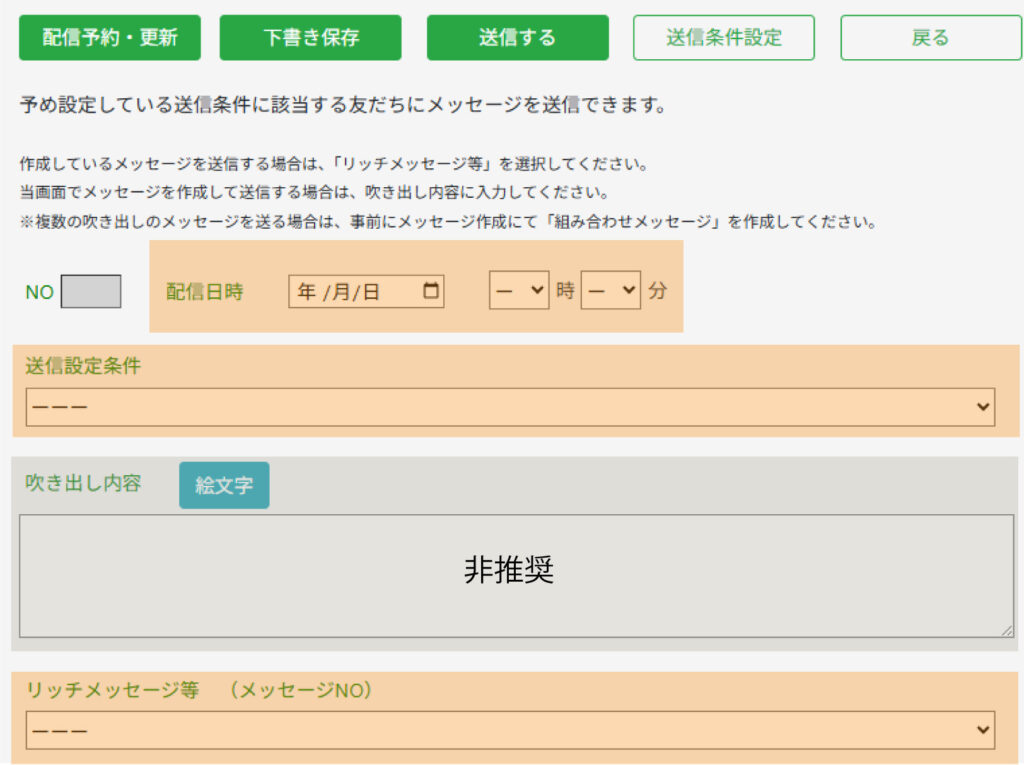
画面中央の「吹き出し内容」の入力エリア、およびメッセージの指定に関しては、誤配信やトラブルを防ぐため以下のルールを必ず徹底してください。
直接入力はなるべく避ける(ステップ1で作成したメッセージの利用を推奨) 「吹き出し内容」の欄にはテキストを直接入力することも可能ですが、誤字脱字や設定ミスが起きやすくなります。原則として、事前に作成しておいたメッセージを「リッチメッセージ等(メッセージNO)」の選択肢からセットして利用することを推奨します。
複数の吹き出しを送りたい場合 この画面の直接入力では1つの吹き出ししか送れません。複数の吹き出しを同時に送りたい場合は、事前にメッセージ作成メニューにて「組み合わせメッセージ」を作成しておき、それを選択してください。
配信前の「自己送付」と「ダブルチェック」の徹底 配信を確定する前に、最低限「自分宛てへのテスト送信(自己送付)」を行い、さらに「社内でのダブルチェック」まで行うようにしてください。
【重要】LINE公式アカウントの仕様について LINE公式アカウントは、一度配信してしまうと、お客様側のトーク画面からそのメッセージを絶対に削除・取り消しができない仕様になっています。後から訂正メッセージを送る事態を防ぐためにも、慎重に対応を行ってください。
宛先(送信の種類)によって設定画面が異なりますので、該当する下記手順を確認してください。
画面上部のボタンから、「配信予約・更新(日時を指定して送る)」「下書き保存(一時保存)」「送信する(今すぐ送る)」を選択することができます。
【重要】実務におけるミス防止・トラブル対策・FAQ
【重要】実務におけるミス防止・トラブル対策・FAQ
・配信前のダブルチェック体制の推奨
メッセージの配信は、一度送信すると取り消しができません。価格やキャンペーン情報の表記ミスを防ぐための、配信予約を行う際は必ず作成者以外の第三者による確認(ダブルチェック)を推奨します。
・万が一、誤表記・誤配信をしてしまった場合の対処法
お詫びメッセージの作成と、誤配信を届けてしまったターゲット(同一セグメント)に対して、のみお詫びメッセージを再送します。関係のない顧客にまでお詫びを送ると、不要な不信感を与えてしまうため、必ず配信対象を絞り込みます。
Q. メッセージに使うきれいな画像はどのように用意すればいいですか?
A.無料のデザインツール「Canva(キャンバ)」などの活用をおすすめします。 Canvaには、LINEの「リッチメッセージ」や「カードタイプメッセージ」にそのまま使える、プロがデザインした無料テンプレートが豊富に用意されています。「バナー」「LINE」などのキーワードで検索し、文字や商品写真を差し替えるだけで、店舗の雰囲気に合わせた高クオリティな画像を簡単に作成できます。
Q. LINE公式アカウントから直接配信したメッセージは、EDWARDの履歴に残りますか?
A. 残りません。
LINE公式アカウント側から直接配信した内容は、EDWARD側では同期・管理することができません。配信履歴の確認や、効果測定(既読率やクリック率の分析)をデータとして一元管理するためにも、メッセージ配信は必ずEDWARDの管理画面から操作・配信を行ってください。
Q. メッセージの既読率はどのようにカウントされていますか?
A. ユーザーのトーク画面上で、メッセージが「100%(全体)表示された時点」でカウント(集計)されるロジックになっています。 単にユーザーがトーク一覧画面を開いて通知(バッジ)を消しただけ(未読スルー状態など)や、トーク画面を開いてもスクロールせずにメッセージが画面外に隠れている状態では「既読(表示)」としてカウントされません。メッセージ全体がスマートフォンの画面内にしっかりと表示されて初めて、1カウントとして集計システムに反映されます。