-
よくある質問
- 【最新版】新タブ付きリッチメニューの設定方法
- 運用開始前に必ず行っていただくこと(スマレジ連携の場合)
- オートメーション×スマレジセグメント利用上の注意
- 配信予約失敗!が表示された場合
- 5分で作れる標準的なポイントガチャの作り方
- ミニアプリQRコードを読み取る方法・LINEQRコードリーダーを起動する方法
- リッチメニューに会員カードのボタンを設定する (LINEログイン・LINEミニアプリ)
- EDWARDのセキュリティ推奨設定について
- LINEミニアプリのQRコードの出し方
- LINE公式アカウントのFAQや問い合わせ方法について
- “全員対象”のセグメント条件を作る方法
- 【2023年4月更新】EDWARDでメッセージが送れない場合
- お客様からのメッセージ受信を自分のスマートフォンに通知してほしい
- ダッシュボードのトーク履歴の表示数変更について
- テキストメッセージについて
- ポイントカード画像制作/変更時の要点について
- 基本操作マニュアルの便利な裏技(キーワード検索)
- 物理カード制作時のバーコード種類について
- リッチメニューの設定方法(タブ切り替え無し、単画面設定)
- QR読取時、ブロック又は友だち追加が必要との記載が表示される
- スマレジセグメントの項目が選択できない
- アイコン画像の変更について
- 【スマレジ連携】ランクの自動変更はいつ行われますか?
- 編集したフォームを再度確認する方法
- ロード画像の制作について
- LINEで友だちがブロック・解除している時期を把握するには
- スマレジ連携店舗を追加するには
- 友だちのトーク履歴を全て確認するには
- 【まずはここから】メッセージ配信の基本手順
- 5分で作れるクーポンの作り方
- 会員ランクが想定どおりにならない場合の確認事項
- EDWARDで利用できない特殊記号「半角の【\】と【”】 」
- クーポンを停止したい時/再開したい時
- 会員バーコード表示機能
- カルテに写真を添付できない場合の確認事項
- 全ての記事 ( 20 ) 記事を折りたたむ
-
オプション機能
-
基本操作マニュアル
-
スマレジ連携簡易版マニュアル
-
スマレジ連携通常版マニュアル
スマレジセグメントオプション
スマレジセグメントで「できること」
スマレジのリアルな購入データ(取引履歴)とLINEの友だち情報を連動させ、狙ったお客様だけにメッセージを配信したり、
リストを抽出したりできます。
スマレジセグメントの対象者数には、LINEをブロックしているユーザーも含まれます。
ただし、実際のLINE配信時にはブロックしているユーザーにはメッセージは配信されません。
そのため、セグメント設定時の対象者数と実際の配信数に差異が発生する場合があります。
活用例
・「今年、特定の店舗で10万円以上購入している人」だけに限定クーポンを送る。
・「過去3ヶ月以内に、特定の部門(例: アパレル)の商品を買った人」を抽出してCSV出力する。
💡複数のセグメント条件を組み合わせたい場合
送信条件設定やスマレジセグメントで作成した複数のセグメント条件を組み合わせて利用したい場合は、MIXセグメントをご利用ください。
MIXセグメントでは、既存のセグメントを組み合わせて新たな条件を作成できます。
利用例
- 「購入回数3回以上」かつ「最終来店日が90日以内」
- 「会員ランクがゴールド」かつ「特定商品の購入者」
- 「スマレジセグメントA」または「スマレジセグメントB」
運用上の注意(トラブル防止)
・サーバー負荷と処理の時間帯について
友だち数が非常に多い場合、セグメント作成後に一覧画面を開く際に動作が重くなる(遅くなる)ことがあります。
店舗の営業時間外や、アクセスの少ない時間帯(夜間・早朝など)に作業することをおすすめします。
【重要】作業前の準備:マスタの更新
【重要】作業前の準備:マスタの更新
注意:セグメント条件を作る前に、必ずこの作業を行ってください。
新しい商品や部門、店舗を追加した場合、この操作をしないと選択肢に表示されません。
操作手順
オプション > スマレジセグメント > マスタ取得
マスタを更新する
画面の指示に従って更新ボタンをクリックします。
完了を確認する
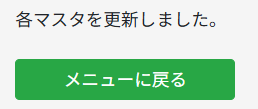
画面に「各マスタを更新しました。」と表示されるまでブラウザを閉じずに待ってください。
※データ量によっては数分かかる場合があります。
セグメント操作手順
セグメント操作手順
条件を指定して「LINE配信」や「顧客リスト抽出」をする
特定の売上金額や購入回数、商品で友だちを絞り込みます。
📌 会員ランク・グループコードの注意点
過去の購入時点ではなく、「現在」その会員や商品に設定されている情報をもとにセグメントされます。
基本手順
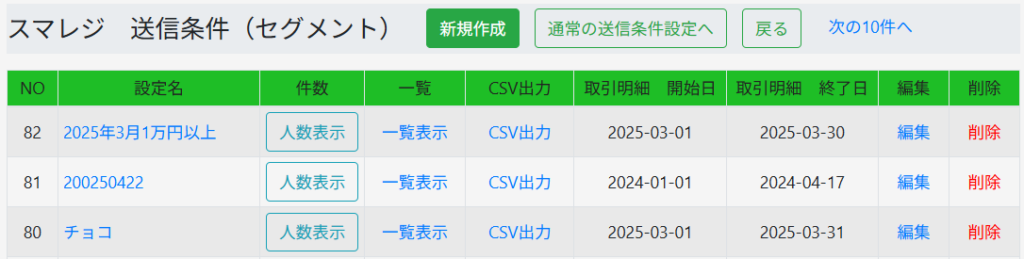
オプション > スマレジセグメント(またはメッセージ > 送信条件設定 > スマレジセグメント)
・条件を設定する
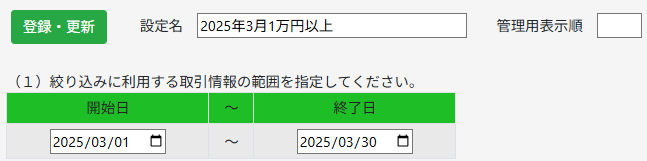
取引期間 : データの集計期間を指定します(※2年前までなど、古すぎる期間は指定できません)。
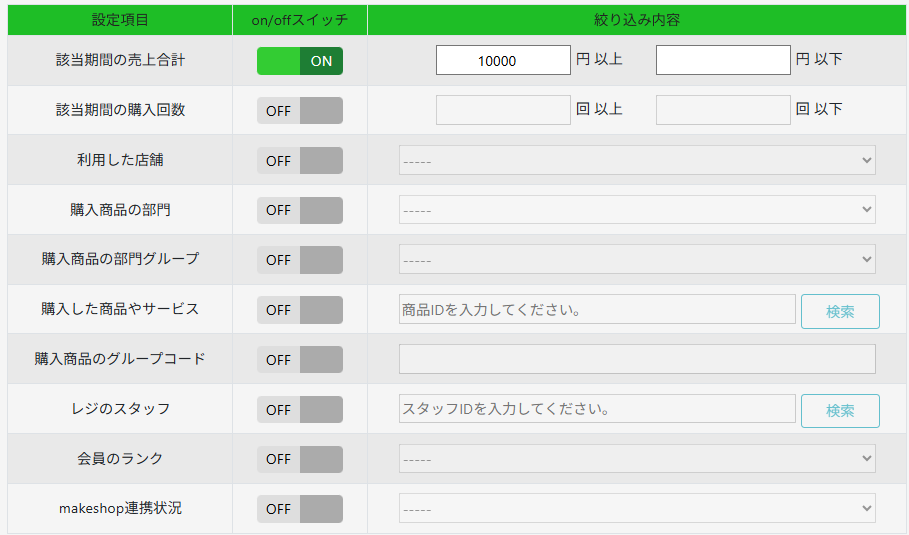
絞り込み条件 : 売上合計、購入回数、店舗、購入商品、部門などを指定します。(※売上合計や購入回数に「0」は入力できません)
友だち追加日 : 必要に応じて、LINEの友だち登録期間でさらに絞り込みます。
・対象人数の確認
「人数表示」をクリックすると、現在の条件にマッチする「ブロックしていない友だちの人数」が表示されます。
・出力・保存
必要に応じて、この画面から一覧表の作成や、CSVデータでの出力を行います。
金額計算に関する重要ルール(知っておくべき仕様)
絞り込む条件(項目)によって、売上金額の計算方法が自動で変わります。
ここを間違えると「対象外の人にメッセージが届く」「対象の人が漏れる」原因になりますので、必ずご確認ください。
| 絞り込みに使う項目 | 金額の計算ルール |
購入商品・部門・グループコードなど | 「購入商品明細の値引き後計」で集計されます。 |
| 上記以外(全体売上など) | 取引履歴の「取引金額(税込)」で集計されます。 |
具体例:10,500円のお買い物で「1,000ポイント」使ったお客様の場合
(お客様の実際のお支払額:9,500円)
パターンA:「全体売上で 10,000円以上」と設定したとき
計算される金額: 9,500円(ポイント値引きが反映されるため)
結果: 1万円未満と判定され、セグメントには入りません。❌
パターンB:「アパレル部門で 10,000円以上」と設定したとき
計算される金額: 10,500円(商品ごとの金額を見るため、ポイント値引きが無視されます)
結果: 1万円以上と判定され、セグメントに入ります。⭕
⚠️ 注意!
パターンBのように商品や部門を指定すると、「実際にお客様が支払った金額(9,500円)」よりも高い金額(10,500円)で判定されてしまうため、運用の際はご注意ください。
EDWARD連携前の「取引明細」取得・CSVダウンロード
EDWARD連携前の「取引明細」取得・CSVダウンロード
本手順は、主にスマレジを運用し途中からEDWARD連携を開始したお客様向けの手順です。
EDWARDでは、スマレジから取得した取引明細データをもとに取引履歴を表示しています。
そのため、EDWARD連携開始前の取引については、取引明細取得を実施しない限りEDWARDの取引履歴へ反映されません。
EDWARD連携前の取引履歴を反映させたい場合は、対象期間の取引明細取得を実施してください。
取引明細取得完了後、対象期間の取引内容がEDWARDへ反映され、取引履歴として確認できるようになります。
操作手順
オプション > スマレジセグメント > 取引明細取得
期間を指定する
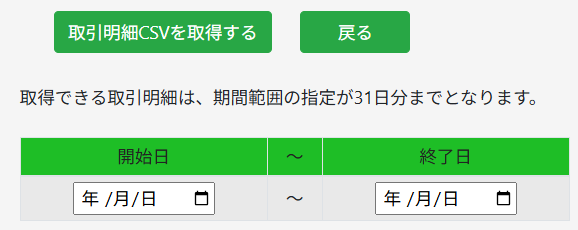
「新規取得」をタップし、「開始日」と「終了日」を選択します。
⚠️ 制限事項 : 取引明細の取得期間に制限はありませんが、一度に取得できる期間は最大31日分までです。
そのため1か月単位で取得してください。
ダウンロード
該当の取引明細「CSV出力」をタップしてデータを保存します。
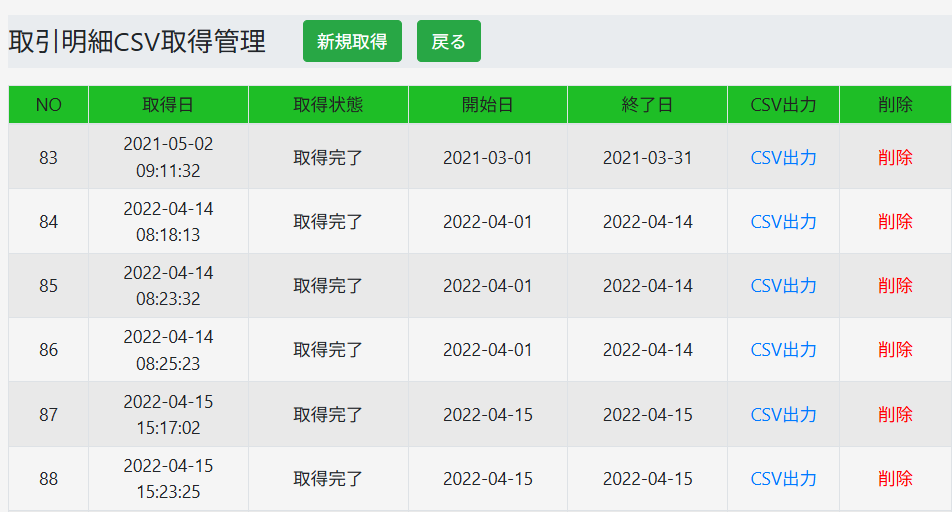
取得状態が「取得中」のままになっている場合
対応方法
そのまま再度取引明細取得を実施して問題ありません。
また、「取得中」の状態が気になる場合は、該当データを「削除」して再取得してください。
注意事項
- 「取得中」のままでも再取得可能です。
- 再取得による影響はありません。
同一期間を再取得する場合
既に取得した期間を再度取得しても問題ありません。
例
- 2024年3月1日~2024年3月31日 を取得済み
- 同期間を再度取得
上記の場合でも正常に処理されます。