LINE連携システム EDWARD
-
よくある質問
- 【最新版】新タブ付きリッチメニューの設定方法
- 運用開始前に必ず行っていただくこと(スマレジ連携の場合)
- オートメーション×スマレジセグメント利用上の注意
- 配信予約失敗!が表示された場合
- 5分で作れる標準的なポイントガチャの作り方
- ミニアプリQRコードを読み取る方法・LINEQRコードリーダーを起動する方法
- リッチメニューに会員カードのボタンを設定する (LINEログイン・LINEミニアプリ)
- EDWARDのセキュリティ推奨設定について
- LINEミニアプリのQRコードの出し方
- LINE公式アカウントのFAQや問い合わせ方法について
- “全員対象”のセグメント条件を作る方法
- 【2023年4月更新】EDWARDでメッセージが送れない場合
- お客様からのメッセージ受信を自分のスマートフォンに通知してほしい
- ダッシュボードのトーク履歴の表示数変更について
- テキストメッセージについて
- ポイントカード画像制作/変更時の要点について
- 基本操作マニュアルの便利な裏技(キーワード検索)
- 物理カード制作時のバーコード種類について
- リッチメニューの設定方法(タブ切り替え無し、単画面設定)
- QR読取時、ブロック又は友だち追加が必要との記載が表示される
- スマレジセグメントの項目が選択できない
- アイコン画像の変更について
- 【スマレジ連携】ランクの自動変更はいつ行われますか?
- 編集したフォームを再度確認する方法
- ロード画像の制作について
- LINEで友だちがブロック・解除している時期を把握するには
- スマレジ連携店舗を追加するには
- 友だちのトーク履歴を全て確認するには
- 【まずはここから】メッセージ配信の基本手順
- 5分で作れるクーポンの作り方
- 会員ランクが想定どおりにならない場合の確認事項
- EDWARDで利用できない特殊記号「半角の【\】と【”】 」
- クーポンを停止したい時/再開したい時
- 会員バーコード表示機能
- 全ての記事 ( 19 ) 記事を折りたたむ
-
オプション機能
-
基本操作マニュアル
-
- LINE連携設定
- その他システム設定
- エンゲージメントアクション
- キーワード応答
- ファイルアップロード
- 会社情報・利用規約
- 全友だちCSVデータ出力
- 友だち一覧表示設定
- 友だち削除
- 友だち区分・自由項目設定
- 各種ログ
- 自動応答設定
- 通知設定
- 友だち追加時設定
- 会員カード設定
- ユーザー設定
- 友だち情報CSVメンテナンス
- 全ての記事 ( 2 ) 記事を折りたたむ
-
スマレジ連携簡易版マニュアル
-
スマレジ連携通常版マニュアル
< All Topics
Print
会員バーコード表示機能
Posted
Updated
ByEDWARDサポート担当
0
0
管理画面から会員が利用しているバーコードを表示できる機能です。
レジや会計場所と接客場所が離れている店舗において、会員証提示や会員検索をスムーズに行うことができます。
ご利用シーン
以下のような店舗で特に便利にご利用いただけます。
- 化粧品専門店
- 飲食店(テーブル会計)
- 接客カウンターとレジが離れている店舗
- 会員コードの手入力を減らしたい場合
従来は会員コードを手入力したり、お客様のスマートフォンを預かったりする必要がありましたが、
本機能により管理画面上で会員バーコードを表示できます。
注意事項
バーコード表示機能は、すべての業種で必須となる機能ではありません。
接客場所と会計場所が離れている店舗で特に効果を発揮します。
利用しない場合は管理画面からOFF設定が可能です。
目次
バーコードを表示できる場所
管理画面からバーコードを表示できる箇所は下記4か所です。
1.友だち検索一覧
2.友だち詳細画面
3.カルテ詳細画面
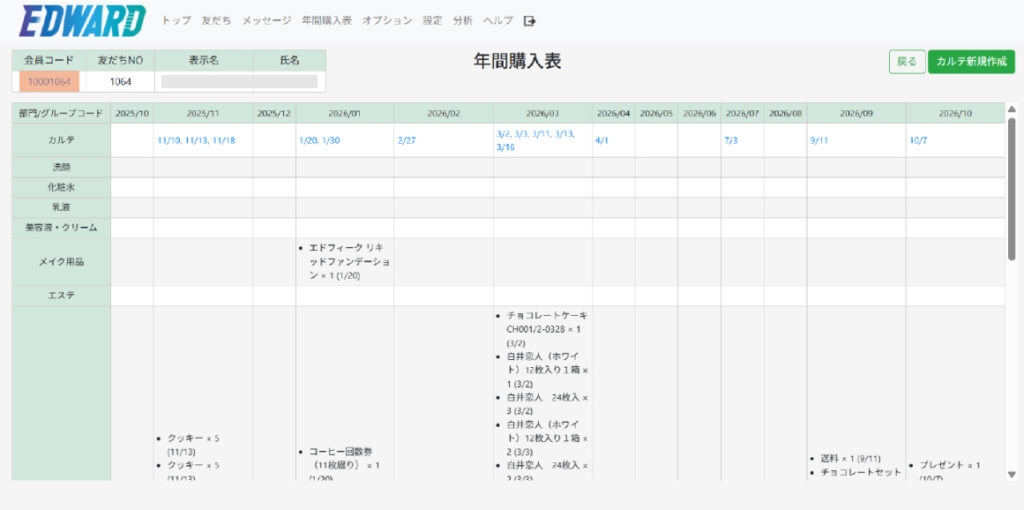
4.カルテ年間購入表
※カルテオプションをご利用中の場合のみ表示されます。
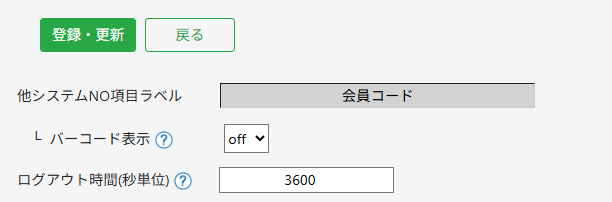
バーコード表示on・off設定
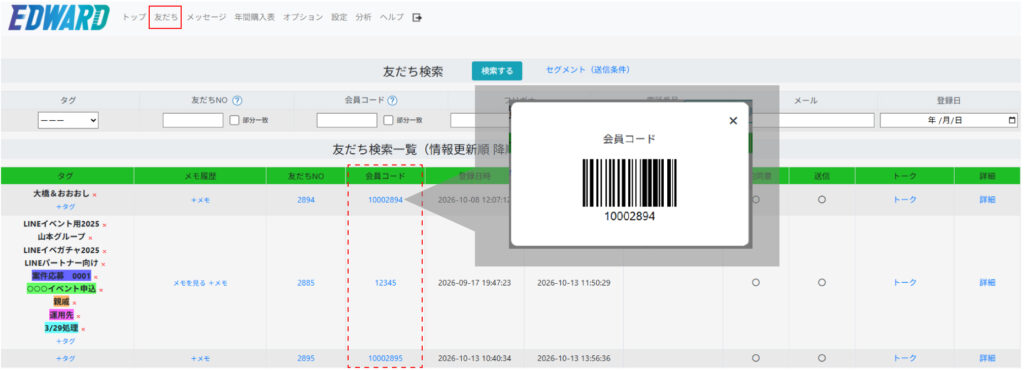
1.友だち検索一覧
1.友だち検索一覧
上部メニューの 「友だち」 を選択し
友だち検索一覧から対象の友だちの会員コード(数字)をタップすると、バーコードが表示されます。
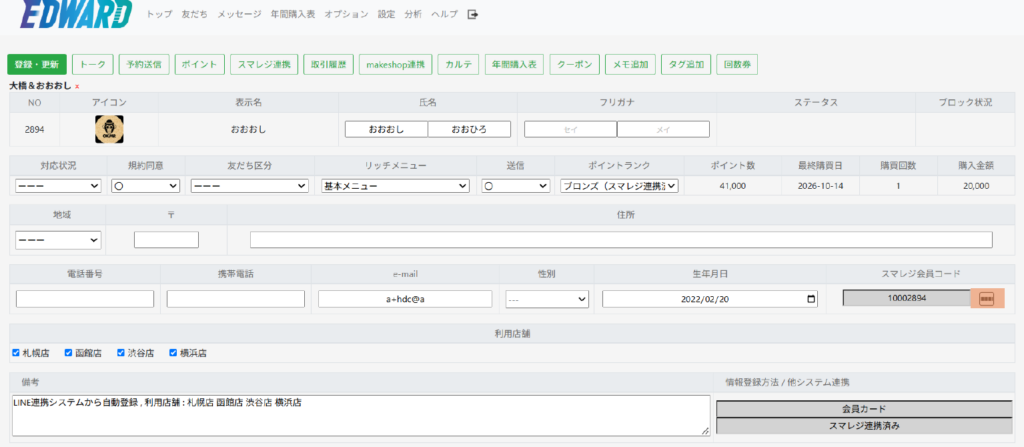
2.友だち詳細画面
2.友だち詳細画面
会員詳細情報を確認しながらバーコードを表示できます。
3.カルテ 詳細画面
3.カルテ 詳細画面
※カルテオプションをご利用中の場合のみ表示されます。
カルテ内容を確認しながら会員コード(数字)をタップすると、バーコードが表示されます。
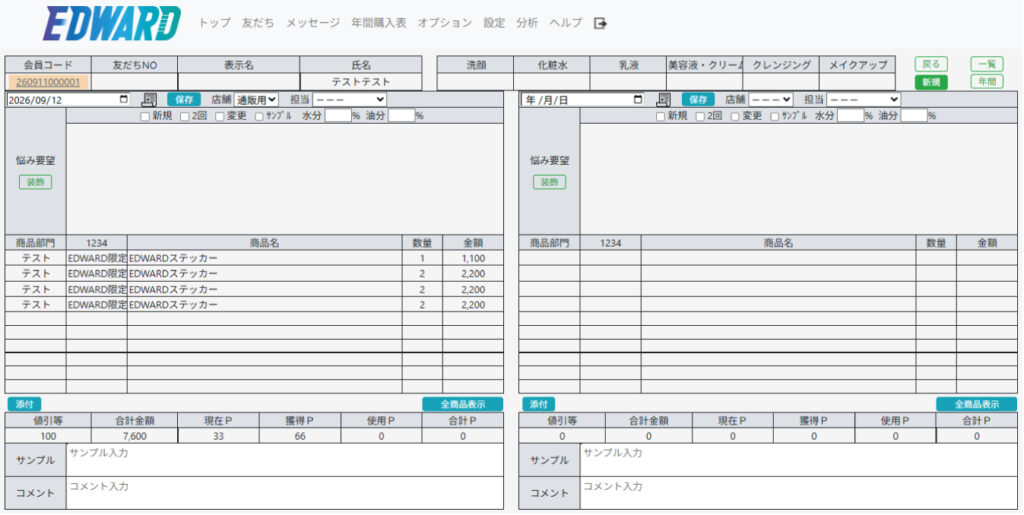
4.カルテ 年間購入表
4.カルテ 年間購入表
※カルテオプションをご利用中の場合のみ表示されます。
年間購入表を確認しながら会員コード(数字)をタップすると、バーコードが表示されます。
バーコード表示on・off 設定
バーコード表示on・off 設定
会員バーコード表示機能は、初期状態で「on(利用する)」となっています。
機能を利用しない場合は、下記手順で「off」に設定してください。
設定手順
設定 > その他システム設定
バーコード表示設定を変更 「off」で登録・更新