
-
よくある質問
- 【最新版】新タブ付きリッチメニューの設定方法
- 運用開始前に必ず行っていただくこと(スマレジ連携の場合)
- オートメーション×スマレジセグメント利用上の注意
- 配信予約失敗!が表示された場合
- 5分で作れる標準的なポイントガチャの作り方
- ミニアプリQRコードを読み取る方法・LINEQRコードリーダーを起動する方法
- リッチメニューに会員カードのボタンを設定する (LINEログイン・LINEミニアプリ)
- EDWARDのセキュリティ推奨設定について
- LINEミニアプリのQRコードの出し方
- LINE公式アカウントのFAQや問い合わせ方法について
- “全員対象”のセグメント条件を作る方法
- 【2023年4月更新】EDWARDでメッセージが送れない場合
- お客様からのメッセージ受信を自分のスマートフォンに通知してほしい
- ダッシュボードのトーク履歴の表示数変更について
- テキストメッセージについて
- ポイントカード画像制作/変更時の要点について
- 基本操作マニュアルの便利な裏技(キーワード検索)
- 物理カード制作時のバーコード種類について
- リッチメニューの設定方法(タブ切り替え無し、単画面設定)
- QR読取時、ブロック又は友だち追加が必要との記載が表示される
- スマレジセグメントの項目が選択できない
- アイコン画像の変更について
- 【スマレジ連携】ランクの自動変更はいつ行われますか?
- 編集したフォームを再度確認する方法
- ロード画像の制作について
- LINEで友だちがブロック・解除している時期を把握するには
- スマレジ連携店舗を追加するには
- 友だちのトーク履歴を全て確認するには
- 【まずはここから】メッセージ配信の基本手順
- 5分で作れるクーポンの作り方
- 会員ランクが想定どおりにならない場合の確認事項
- EDWARDで利用できない特殊記号「半角の【\】と【”】 」
- クーポンを停止したい時/再開したい時
- 全ての記事 ( 18 ) 記事を折りたたむ
-
オプション機能
-
基本操作マニュアル
-
- LINE連携設定
- その他システム設定
- エンゲージメントアクション
- キーワード応答
- ファイルアップロード
- 会社情報・利用規約
- 全友だちCSVデータ出力
- 友だち一覧表示設定
- 友だち削除
- 友だち区分・自由項目設定
- 各種ログ
- 自動応答設定
- 通知設定
- 友だち追加時設定
- 会員カード設定
- ユーザー設定
- 友だち情報CSVメンテナンス
- 全ての記事 ( 2 ) 記事を折りたたむ
-
スマレジ連携簡易版マニュアル
-
スマレジ連携通常版マニュアル
【応用編】区分別スタンプ
区分別スタンプとは?
スタンプをグループ分け(エリア別・店舗ジャンル別など)して、見やすいように整理するための親カテゴリ機能です。
スタンプの数が多くなった場合でも、この機能を使って階層化することで、目的のスタンプを迷わず探せるようになります。
【例えば、このような使い方ができます】
例1:広域のラリーで「エリア別」に分ける場合
区分(親カテゴリ): 札幌エリア、函館エリア、旭川エリア
スタンプ(子カテゴリ): 札幌エリアの中に「北区店」「中央区店」などを配置
例2:商業施設や街歩きで「店舗ジャンル別」に分ける場合
区分(親カテゴリ): 飲食店、物販店、観光スポット
スタンプ(子カテゴリ): 飲食店の中に「〇〇カフェ」「〇〇ラーメン店」などを配置
∨ 区分別スタンプの設定手順
-【STEP 1】基本設定で区分を有効化し親カテゴリを登録する
-【STEP 2】スタンプ区分一覧を確認する
– ⚠️データ集計・分析に関する仕様と注意点
区分別スタンプの設定手順
区分別スタンプの設定手順
【STEP 1】基本設定で区分を有効化し親カテゴリを登録する
まず、スタンプラリー全体の基本設定(親カテゴリの登録)を行います
1.管理画面オプション>スタンプラリー>スタンプラリー一覧>新規登録/編集のタブメニューから「基本設定」を開きます。
区分別スタンプ : 利用する に変更します。
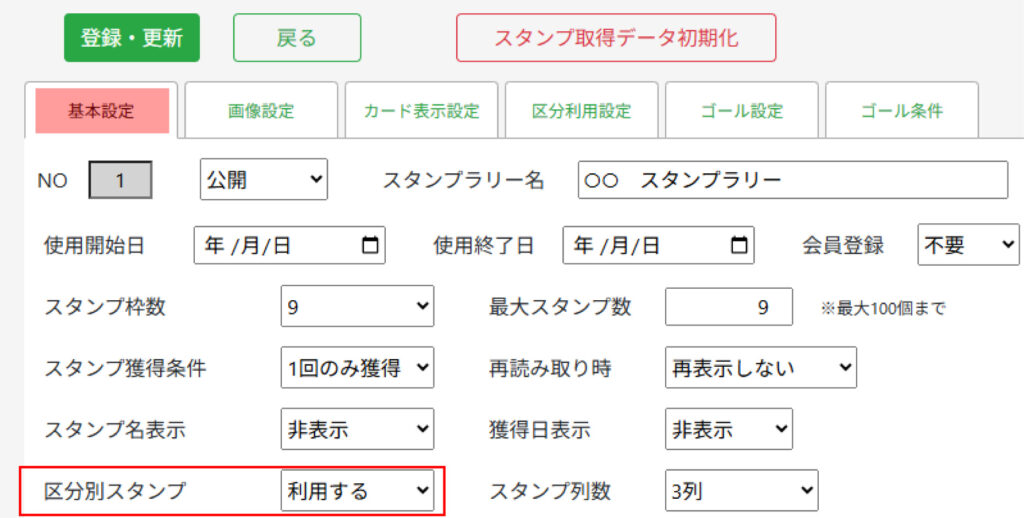
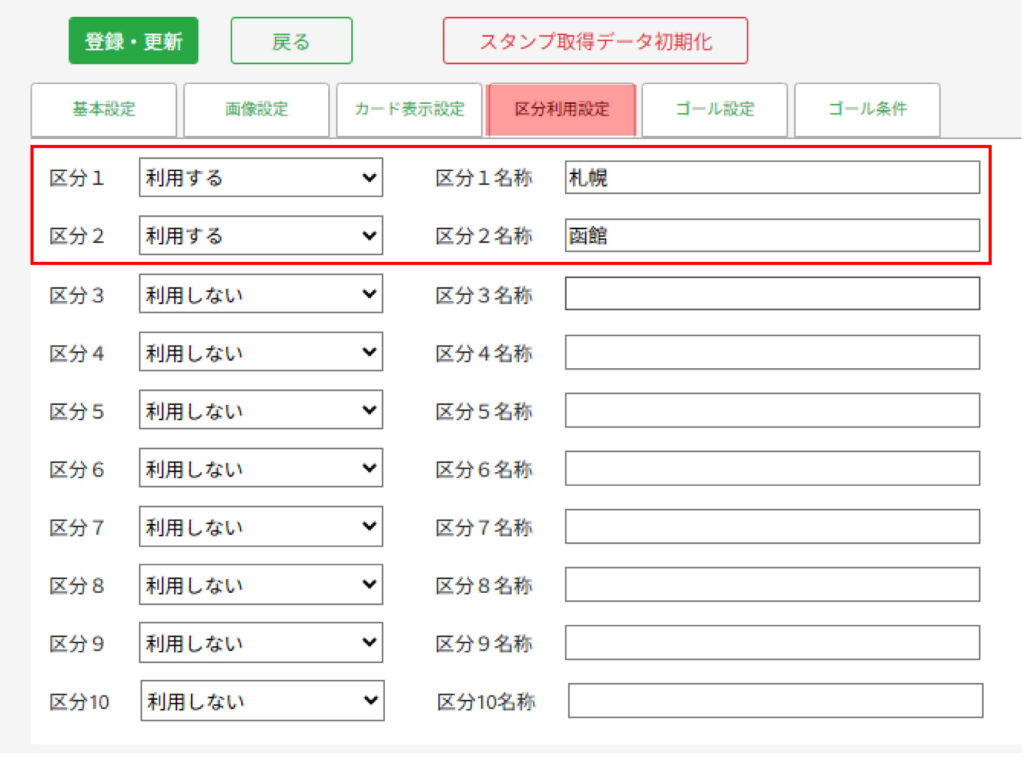
2.続いてタブメニューから「区分利用設定」を開きます。
利用したい区分(例:区分1、区分2…)のプルダウンを「利用する」に設定します。
隣にある「区分名称」の入力欄に、ユーザー画面や管理画面に表示させたい親カテゴリ名(例:札幌、函館など)を入力します。
設定後、画面左上の「登録・更新」ボタンをクリックして保存します。
【STEP 2】スタンプ区分一覧を確認する
【STEP 1】で登録した区分名称が、スタンプ表示側に自動で反映されます。
1.管理画面オプション>スタンプラリー>スタンプラリー一覧>スタンプ表示
STEP 1で「利用する」に設定した区分名(例:札幌、函館)が一覧となって青字で表示されていることを確認します。
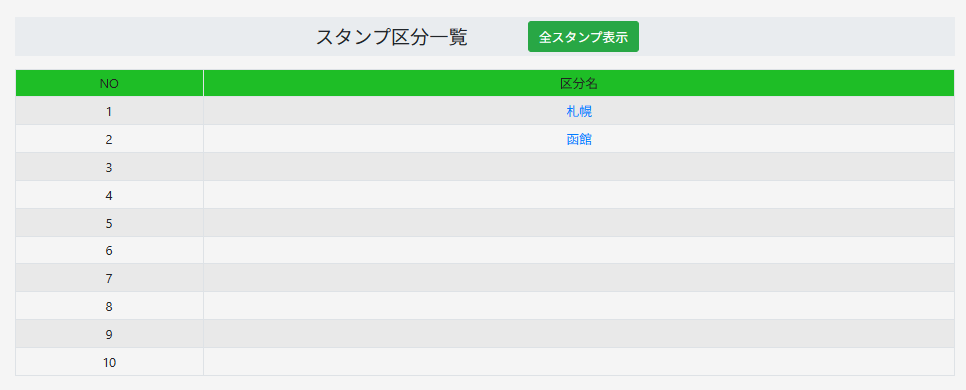
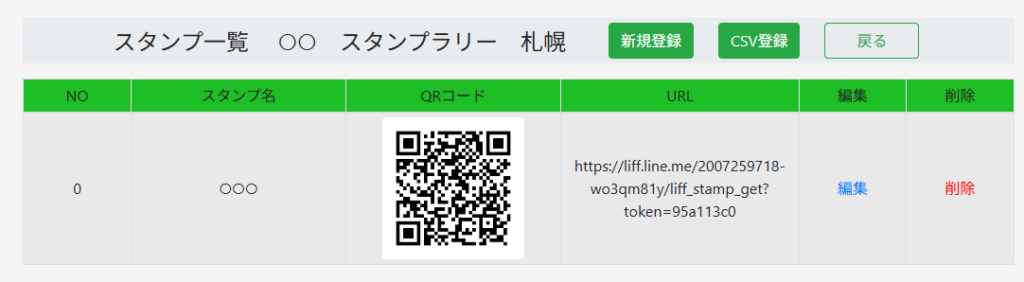
2.個別のスタンプを登録・編集したい場合は、該当する「区分名(青文字のリンク)」をクリックします。
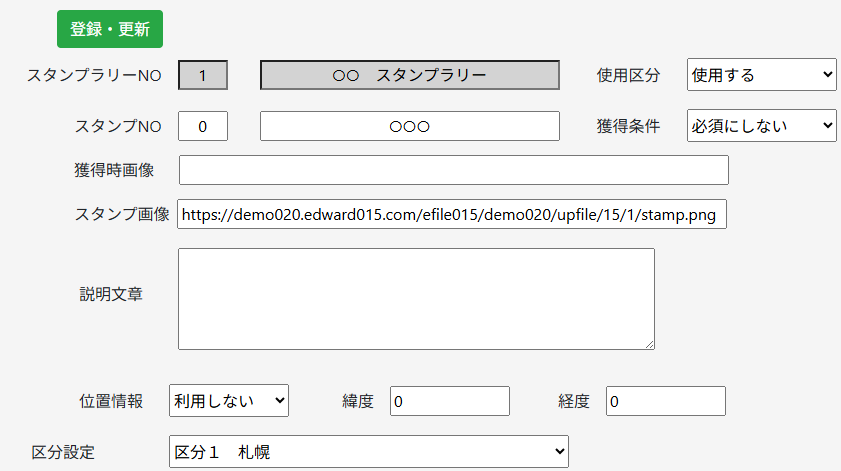
⚠️データ集計・分析に関する仕様と注意点
区分別スタンプを運用するにあたり、データの集計単位について以下の仕様を必ずご確認ください。
区分(親カテゴリ)単位での集計・分析機能はありません。 管理画面の「集計・分析画面」には、「区分」という集計項目やフィルタリング機能は搭載されていません。
データはすべて「スタンプ名(子カテゴリ)」単位でのみ集計・分析となります。 取得ログに記録されるのは、ユーザーが実際に押印した「〇〇店」「〇〇区」といった個別のスタンプ名単位となります。