-
よくある質問
- 【最新版】新タブ付きリッチメニューの設定方法
- 運用開始前に必ず行っていただくこと(スマレジ連携の場合)
- オートメーション×スマレジセグメント利用上の注意
- 配信予約失敗!が表示された場合
- 5分で作れる標準的なポイントガチャの作り方
- ミニアプリQRコードを読み取る方法・LINEQRコードリーダーを起動する方法
- リッチメニューに会員カードのボタンを設定する (LINEログイン・LINEミニアプリ)
- EDWARDのセキュリティ推奨設定について
- LINEミニアプリのQRコードの出し方
- LINE公式アカウントのFAQや問い合わせ方法について
- “全員対象”のセグメント条件を作る方法
- 【2023年4月更新】EDWARDでメッセージが送れない場合
- お客様からのメッセージ受信を自分のスマートフォンに通知してほしい
- ダッシュボードのトーク履歴の表示数変更について
- テキストメッセージについて
- ポイントカード画像制作/変更時の要点について
- 基本操作マニュアルの便利な裏技(キーワード検索)
- 物理カード制作時のバーコード種類について
- リッチメニューの設定方法(タブ切り替え無し、単画面設定)
- QR読取時、ブロック又は友だち追加が必要との記載が表示される
- スマレジセグメントの項目が選択できない
- アイコン画像の変更について
- 【スマレジ連携】ランクの自動変更はいつ行われますか?
- 編集したフォームを再度確認する方法
- ロード画像の制作について
- LINEで友だちがブロック・解除している時期を把握するには
- スマレジ連携店舗を追加するには
- 友だちのトーク履歴を全て確認するには
- 【まずはここから】メッセージ配信の基本手順
- 5分で作れるクーポンの作り方
- 会員ランクが想定どおりにならない場合の確認事項
- EDWARDで利用できない特殊記号「半角の【\】と【”】 」
- クーポンを停止したい時/再開したい時
- 全ての記事 ( 18 ) 記事を折りたたむ
-
オプション機能
-
基本操作マニュアル
-
- LINE連携設定
- その他システム設定
- エンゲージメントアクション
- キーワード応答
- ファイルアップロード
- 会社情報・利用規約
- 全友だちCSVデータ出力
- 友だち一覧表示設定
- 友だち削除
- 友だち区分・自由項目設定
- 各種ログ
- 自動応答設定
- 通知設定
- 友だち追加時設定
- 会員カード設定
- ユーザー設定
- 友だち情報CSVメンテナンス
- 全ての記事 ( 2 ) 記事を折りたたむ
-
スマレジ連携簡易版マニュアル
-
スマレジ連携通常版マニュアル
【応用編】店舗・取得場所別スタンプ設定
店舗や取得場所ごとに、デジタル台紙へ押されるスタンプ画像を設定できます。
また、スタンプ獲得時に表示される画像・説明文・店舗名・場所名なども個別に設定可能です。
さらに、GPSを利用した緯度・経度による取得制御にも対応しており、指定した場所でのみスタンプを取得させる運用も行えます。
店舗・取得場所ごとに異なるデザインや案内表示を行いたい場合にご活用いただけます。
加えて、スタンプの一括登録にも対応しております。
スタンプ情報を手動で1つずつ登録する代わりに、指定のCSVファイルをアップロードすることで一括登録が可能です。
スタンプ設定
スタンプ設定
スタンプ画像・獲得時画像をご利用いただく場合は、事前にファイルアップロードが必要です。
設定メニュー操作手順
オプション>スタンプラリー>スタンプラリー一覧>スタンプ表示>新規作成
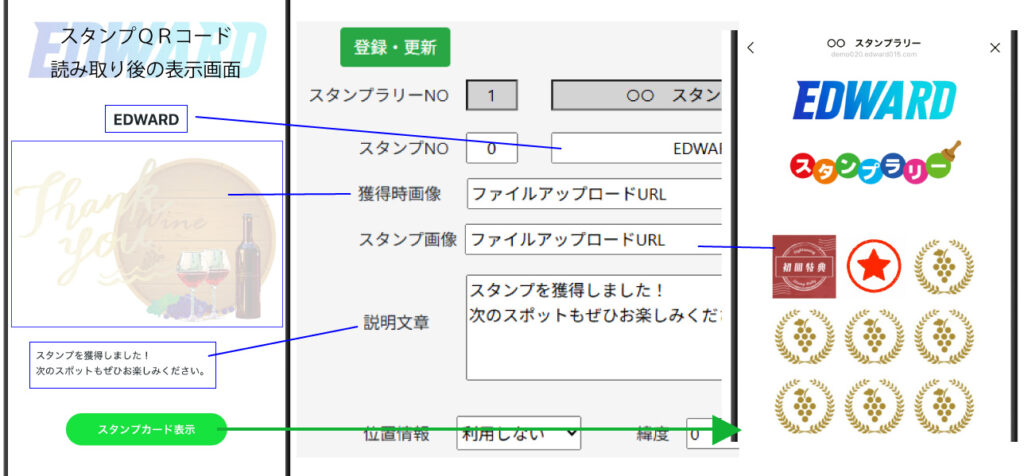
下図解説:大きく分けて3つのエリアで構成されています。
左側:スタンプQRコード読み取り後の表示画面(スマホでの個別獲得画面)
スタンプ名 例)EDWARDを表示させるには
オプション>スタンプラリー>スタンプラリー一覧>新規登録/編集>基本設定にて
スタンプ名表示を「表示する」にすることが必要です。中央:EDWARD管理画面の入力・設定項目
右側:スタンプカード表示画面(スマホでの全体台紙等画面)
EDWARDの管理画面(中央)の各項目から、左右のスマホ画面へ青い矢印で紐付けされているイメージ図を掲載しております。
各設定箇所と実際の表示内容の対応関係をご確認いただきながら、変更したい項目のみを設定ください。
・スタンプ名
・獲得時画像
・スタンプ画像
・説明文章
設定後は「登録・更新」をタップしてください。
来場スタンプのGPS利用
来場スタンプのGPS利用
来場スタンプを、お客様のスマートフォンのGPS機能を利用して取得させることができる機能です。
指定した緯度・経度の範囲内でのみ、スタンプを獲得できます。
ご利用条件
お客様のスマートフォンでGPS(位置情報)が有効になっている必要があります。
また、LINEアプリおよびブラウザ側で位置情報の利用許可が必要です。
GPS制御について
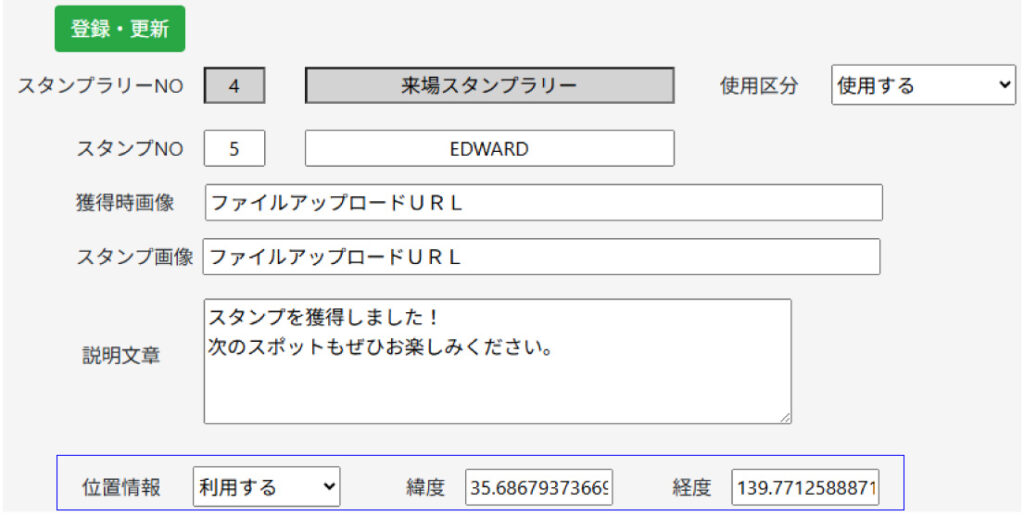
スタンプ取得時に、GPSを利用し緯度・経度による制御が可能です。
ただし、本機能をご利用いただく場合は、ユーザーのスマートフォンのGPS機能およびLINEアプリの位置情報利用を有効にする必要があり、利用状況に応じてサポート対応が発生する可能性がございます。
また、GPSは簡易的なシステムを利用しているため、制御範囲は指定した緯度・経度 ±100m 程度が目安となります。
(スマートフォンの性能や通信環境により、位置取得精度が異なる場合があります。)
注意事項
LINEミニアプリでは、GPS(位置情報)を強制的に有効化することはできません。
そのため、LINEミニアプリ側で位置情報を「許可」に設定していても、以下の場合は取得できないことがあります。
- スマートフォン本体の位置情報設定がOFF
- LINEアプリやブラウザ側で位置情報が拒否されている
- 屋内・地下などGPS電波が不安定な場所
- Wi-Fi環境や端末設定の影響で正確な位置情報を取得できない場合
サポートについて
スマートフォンのGPS機能を有効にするための設定方法は、端末やOSバージョンにより異なります。
弊社では一般的なiPhone・Android端末の設定方法はご案内可能ですが、すべての端末・機種に対する個別サポートは対象外となります。
設定メニュー操作手順
オプション>スタンプラリー>スタンプラリー一覧>スタンプ表示
緯度経度は、Googleマップにて検索し、右クリックするとコピーできます。
設定後は「登録・更新」をタップしてください。
経度・緯度をパソコン(ブラウザ)で確認する場合
Googleマップを開きます。
調べたい地点を右クリックします。
表示されたメニューの一番上に、10進数形式の数値(例:
35.68123, 139.76712)が表示されます。その数値を左クリックすると、クリップボードにコピーされますのでEDWARDの設定箇所に貼り付けしてください。
スタンプラリーのスタンプを一括登録する
スタンプラリーのスタンプを一括登録する
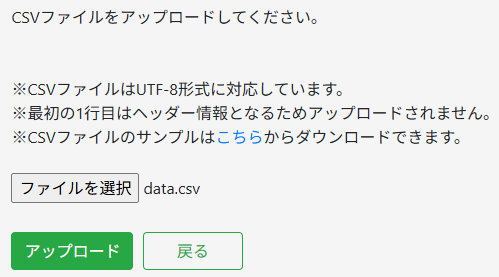
大量のスタンプ情報を手動で1つずつ登録する代わりに、指定のCSVファイルをアップロードすることで一括登録が可能です。
CSVファイルの作成ルール
アップロードを正常に完了させるために、以下の設定を必ずご確認ください。
文字コード: UTF-8 (Excelで作成する場合は「CSV UTF-8 (コンマ区切り)」を選択してください)
ヘッダー行: 1行目はタイトル(項目名)として扱われるため、実際の登録データは2行目から入力してください。
入力項目: サンプルファイルに沿って、必要項目を入力ください。