
-
よくある質問
- 【最新版】新タブ付きリッチメニューの設定方法
- 運用開始前に必ず行っていただくこと(スマレジ連携の場合)
- オートメーション×スマレジセグメント利用上の注意
- 配信予約失敗!が表示された場合
- 5分で作れる標準的なポイントガチャの作り方
- ミニアプリQRコードを読み取る方法・LINEQRコードリーダーを起動する方法
- リッチメニューに会員カードのボタンを設定する (LINEログイン・LINEミニアプリ)
- EDWARDのセキュリティ推奨設定について
- LINEミニアプリのQRコードの出し方
- LINE公式アカウントのFAQや問い合わせ方法について
- “全員対象”のセグメント条件を作る方法
- 【2023年4月更新】EDWARDでメッセージが送れない場合
- お客様からのメッセージ受信を自分のスマートフォンに通知してほしい
- ダッシュボードのトーク履歴の表示数変更について
- テキストメッセージについて
- ポイントカード画像制作/変更時の要点について
- 基本操作マニュアルの便利な裏技(キーワード検索)
- 物理カード制作時のバーコード種類について
- リッチメニューの設定方法(タブ切り替え無し、単画面設定)
- QR読取時、ブロック又は友だち追加が必要との記載が表示される
- スマレジセグメントの項目が選択できない
- アイコン画像の変更について
- 【スマレジ連携】ランクの自動変更はいつ行われますか?
- 編集したフォームを再度確認する方法
- ロード画像の制作について
- LINEで友だちがブロック・解除している時期を把握するには
- スマレジ連携店舗を追加するには
- 友だちのトーク履歴を全て確認するには
- 【まずはここから】メッセージ配信の基本手順
- 5分で作れるクーポンの作り方
- 会員ランクが想定どおりにならない場合の確認事項
- EDWARDで利用できない特殊記号「半角の【\】と【”】 」
- クーポンを停止したい時/再開したい時
- 会員バーコード表示機能
- 全ての記事 ( 19 ) 記事を折りたたむ
-
オプション機能
-
基本操作マニュアル
-
- LINE連携設定
- その他システム設定
- エンゲージメントアクション
- キーワード応答
- ファイルアップロード
- 会社情報・利用規約
- 全友だちCSVデータ出力
- 友だち一覧表示設定
- 友だち削除
- 友だち区分・自由項目設定
- 各種ログ
- 自動応答設定
- 通知設定
- 友だち追加時設定
- 会員カード設定
- ユーザー設定
- 友だち情報CSVメンテナンス
- 全ての記事 ( 2 ) 記事を折りたたむ
-
スマレジ連携簡易版マニュアル
-
スマレジ連携通常版マニュアル
MIXセグメントの設定
送信条件設定、及びスマレジセグメントにて作成したそれぞれのセグメント条件を複数組み合わせるMIXセグメントについて解説します。
MIXセグメントできることの概要
1)即時セグメント送信が可能
2)予約セグメント送信が可能
3)即時クーポンセグメント送信が可能
4)予約クーポンセグメント送信が可能
5)CSV出力が可能
6)一覧表示が可能
※クーポンセグメント送信する際には、獲得制限クーポンは1回しか送信されません。
【MIXセグメント利用時の注意事項】
作成したMIXセグメントは、作成日時時点のセグメント内容から自動更新はされません。
同一のMIXセグメントを活用する場合は「人数取得」をクリックし、手動更新が必須です。
※送信条件設定・スマレジセグメントとは異なる仕様
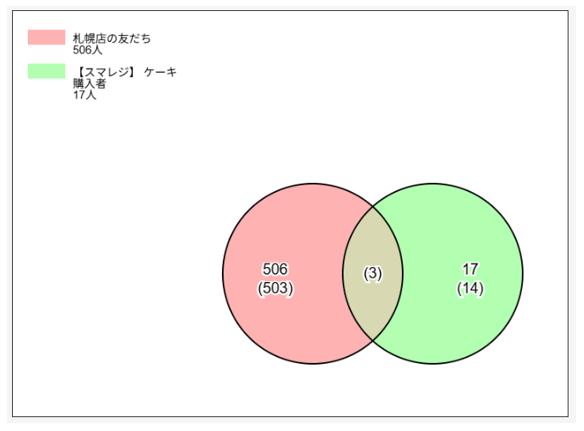
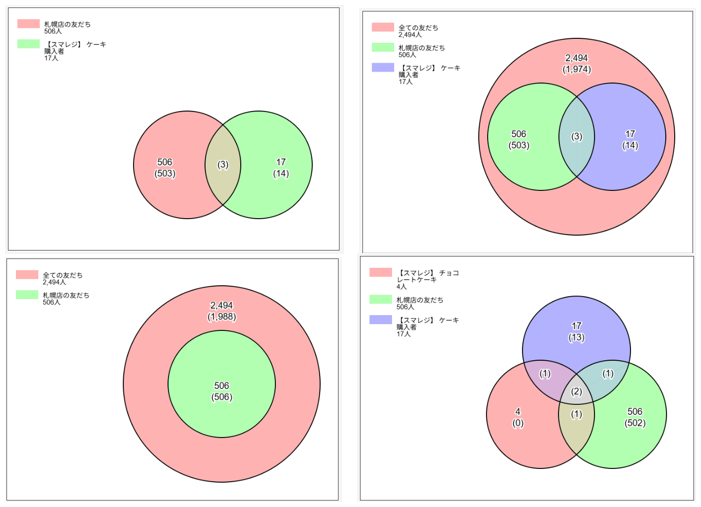
MIXセグメントでは、下図のような複数の特定条件を円の集合体として重ね合わせています。集合図のイメージを想像してください。今回はこれを『ベン図』と表現し、セグメント対象を抽出します。
改めてベン図とは… 複数の条件を図として表記し、条件の重なりなどを示すものです。
下図では、EDWARDの友だちにおける、「札幌店の友だち」の条件と、スマレジセグメントの「ケーキ購入者」の条件をそれぞれ図示しています。
今回はセグメント対象が3つできました。
①札幌店の友だちであり、ケーキを購入していない対象者<503名>
②札幌店の友だちであり、ケーキを購入している対象者 < 3 名>
②札幌店の友だちでない、ケーキを購入している対象者 < 14 名>
1.設定方法
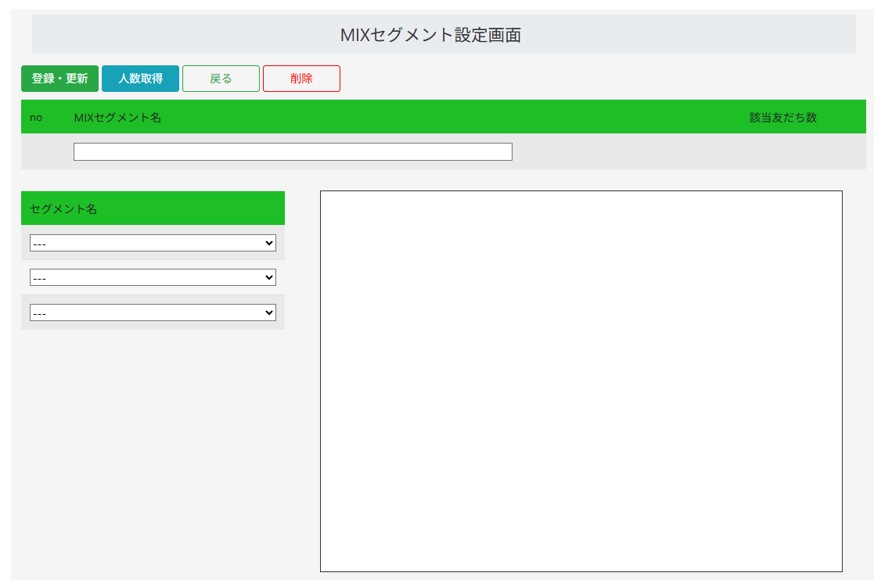
メッセージ>送信条件設定>MIXセグメントを選択

2.MIXセグメント設定画面について
MIXセグメント名:自由に入力ください。
セグメント名:事前に設定した各セグメントを選択できます。最大3つのセグメントを選択できます。
最低2つのセグメントを設定することが必須です。
スマレジセグメントは、セグメント名称の先頭に【スマレジ】の記載があります。
該当友だち数:セグメント名設定後、ベン図内の選択結果を人数として表記します。
3.新規登録
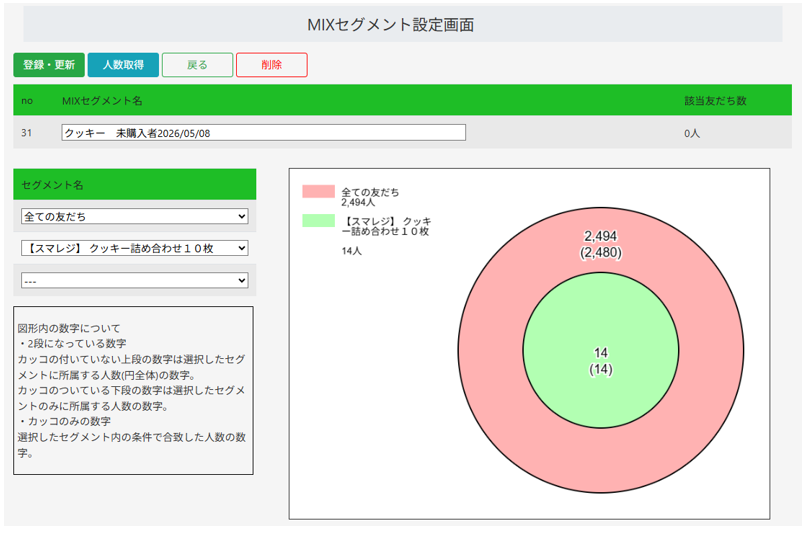
セグメントを選択後、指定したセグメントの対象がそれぞれ画面右にベン図表記されます。
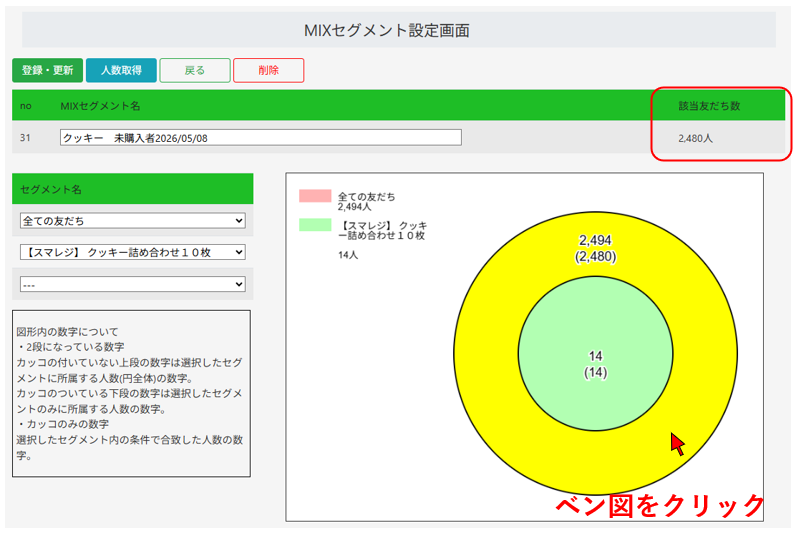
セグメントの対象範囲を、ベン図から選択(クリック)します。
選択した箇所が、黄色塗となります。
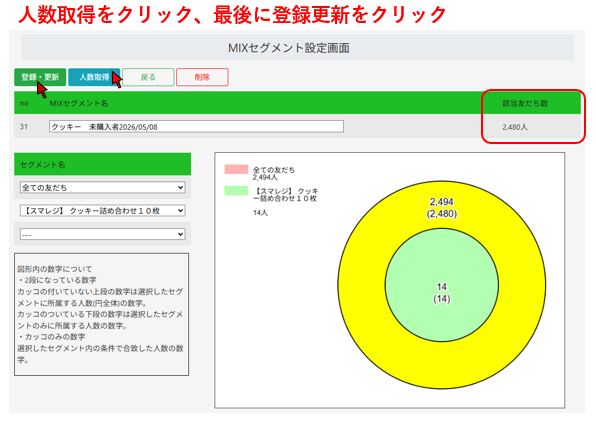
今回は、全ての友だちからクッキー詰め合わせ10枚を購入していない方を選択します。
ベン図内を選択することで、該当範囲が黄色塗りとなります。
加えて、該当友だち数が表記されます。
これでMIXセグメントの作成は完了です。
最後に「登録・更新」をクリックしてください。
4.MIXセグメント登録後
新規登録後は、MIXセグメント一覧に内容が表示されます。
セグメント・送信条件一覧も同様です。
セグメント配信は、送信設定条件から設定が可能となります。

5.同一のMIXセグメントを活用する場合
新規登録したMIXセグメントの該当友だち数は、作成日時時点の該当友だち数から、変動しません。
※自動更新されません。
同一のMIXセグメントを再活用する場合は、最新のMIXセグメント情報に更新するために「人数取得」ボタンをクリックしてください。
次に「登録・更新」ボタンをクリックすることで保存となります。
MIXセグメントの情報が最新か否かは、MIXセグメント一覧の作成日時から確認できます。
登録・更新の都度、日時が更新されます。
6.MIXセグメントのベン図パターン
べン図は以下のパターンで表記されます。
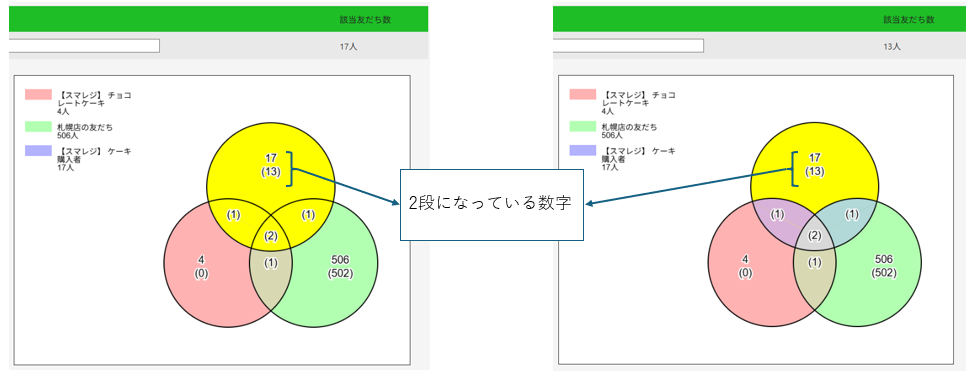
ベン図内の表記数字について解説します。
2段になっている数字
カッコのついていない上段の数字は、選択したセグメントに所属する人数(円全体)の数字。
(ベン図の黄色塗り箇所)
カッコのついている下段の数字は選択したセグメントのみに所属する人数の数字。
(ベン図の黄色塗り箇所)
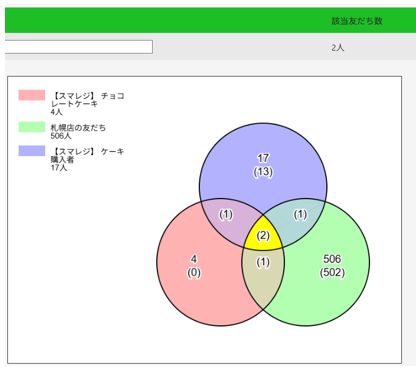
カッコのみの数字
選択したセグメント内の条件で合致した人数の数字。
(ベン図の黄色塗り箇所)
7.注意事項
1)セグメント名では、最低2つのセグメント指定が必要です。
1つのセグメントを選択して保存できません。
2)セグメント名には、過去に作成したMIXセグメント
(セグメント名称の先頭に【MIX】の記載)が選択肢に挙がりますが
設定はできません。
3)MIXセグメントの情報は自動更新されないため、オートメーション配信の
セグメント利用には推奨しません。