
-
よくある質問
- 【最新版】新タブ付きリッチメニューの設定方法
- 運用開始前に必ず行っていただくこと(スマレジ連携の場合)
- オートメーション×スマレジセグメント利用上の注意
- 配信予約失敗!が表示された場合
- 5分で作れる標準的なポイントガチャの作り方
- ミニアプリQRコードを読み取る方法・LINEQRコードリーダーを起動する方法
- リッチメニューに会員カードのボタンを設定する (LINEログイン・LINEミニアプリ)
- EDWARDのセキュリティ推奨設定について
- LINEミニアプリのQRコードの出し方
- LINE公式アカウントのFAQや問い合わせ方法について
- “全員対象”のセグメント条件を作る方法
- 【2023年4月更新】EDWARDでメッセージが送れない場合
- お客様からのメッセージ受信を自分のスマートフォンに通知してほしい
- ダッシュボードのトーク履歴の表示数変更について
- テキストメッセージについて
- ポイントカード画像制作/変更時の要点について
- 基本操作マニュアルの便利な裏技(キーワード検索)
- 物理カード制作時のバーコード種類について
- リッチメニューの設定方法(タブ切り替え無し、単画面設定)
- QR読取時、ブロック又は友だち追加が必要との記載が表示される
- スマレジセグメントの項目が選択できない
- アイコン画像の変更について
- 【スマレジ連携】ランクの自動変更はいつ行われますか?
- 編集したフォームを再度確認する方法
- ロード画像の制作について
- LINEで友だちがブロック・解除している時期を把握するには
- スマレジ連携店舗を追加するには
- 友だちのトーク履歴を全て確認するには
- 【まずはここから】メッセージ配信の基本手順
- 5分で作れるクーポンの作り方
- 会員ランクが想定どおりにならない場合の確認事項
- EDWARDで利用できない特殊記号「半角の【\】と【”】 」
- クーポンを停止したい時/再開したい時
- 会員バーコード表示機能
- 全ての記事 ( 19 ) 記事を折りたたむ
-
オプション機能
-
基本操作マニュアル
-
- LINE連携設定
- その他システム設定
- エンゲージメントアクション
- キーワード応答
- ファイルアップロード
- 会社情報・利用規約
- 全友だちCSVデータ出力
- 友だち一覧表示設定
- 友だち削除
- 友だち区分・自由項目設定
- 各種ログ
- 自動応答設定
- 通知設定
- 友だち追加時設定
- 会員カード設定
- ユーザー設定
- 友だち情報CSVメンテナンス
- 全ての記事 ( 2 ) 記事を折りたたむ
-
スマレジ連携簡易版マニュアル
-
スマレジ連携通常版マニュアル
【配信ターゲットの作成】送信条件設定(セグメント)
送信条件設定
送信条件設定
送信条件設定とは?
予めメッセージを送信したい対象者の条件(セグメント)を設定しておくことで、その条件に合致する「友だち」を自動的に抽出してメッセージを配信できる機能です。
絞り込みの基本ルール(AND条件)
送信条件の各項目にチェックを入れたり条件を追加したりする度、それらはすべて「AND条件(〜かつ〜)」として積み重なります。
例:「性別:女」かつ「利用店舗:札幌店」かつ「タグ:〇〇購入者」のように、チェックを増やすほど対象者は限定され、絞り込まれていきます。
反映のタイミング
送信条件を作成した時点ではなく、実際にメッセージを配信(配信時にセグメント)するタイミングで最新の該当者が抽出されます。
∨送信条件の新規作成手順
∨対象人数の確認と一覧の見方
∨【必須設定】全員セグメント作成について
設定可能な主な項目
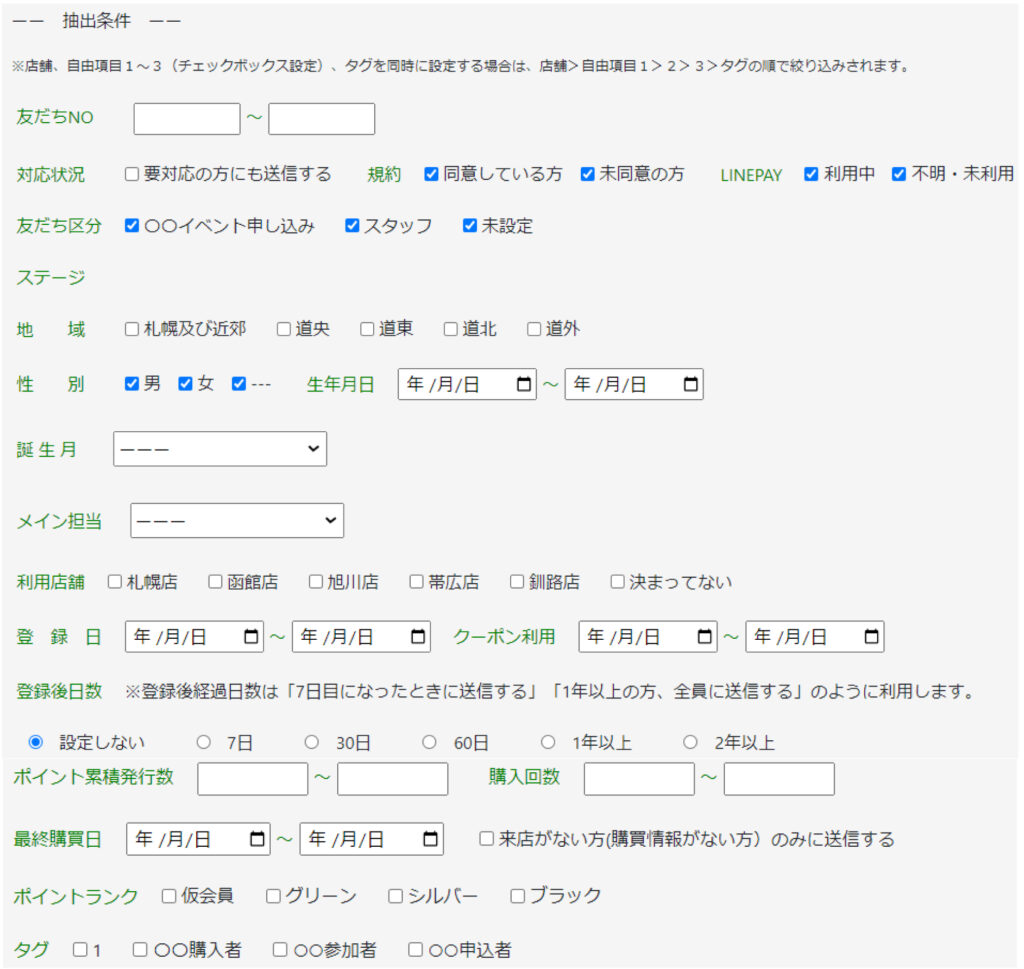
画像の「抽出条件」画面にある通り、以下の多様な項目を組み合わせて絞り込みを行うことができます。
友だち基本情報:友だちNO、対応状況、規約同意の有無、LINEPAY利用状況、友だち区分、ステージ、地域、性別、生年月日、誕生月、メイン担当
店舗・利用状況:利用店舗(札幌店、函館店など)、登録日、クーポン利用日
登録後日数:設定なし / 7日 / 30日 / 60日 / 1年以上 / 2年以上
活用例:「登録後7日目になったときに送信する」「1年以上の方、全員に送信する」といったステップ配信やアプローチに利用します。
購買・ポイント情報:ポイント累積発行数、購入回数、最終購買日(「来店がない方のみに送信」のチェックあり)、ポイントランク(仮会員、グリーン、シルバー、ブラックなど)
タグ情報:タグ&メモオプション等で設定した各種タグ(例:〇〇購入者、〇〇参加者など) ※オプション契約必須
送信条件の新規作成手順
1.管理画面のメニューから 「メッセージ」 > 「送信条件設定」 の順にクリックします。
2.「セグメント・送信条件一覧」の上部にある 「新規登録」 ボタンをクリックします。
3.送信条件の作成画面(上画像「抽出条件」画面)が表示されます。
4.任意の「設定名」を入力し、対象としたい条件の項目にチェックを入れる、またはテキスト・日付を入力します。
※チェックや項目を追加するほど、AND条件でターゲットが絞り込まれます。
5.「送信条件設定」をタップし保存します。
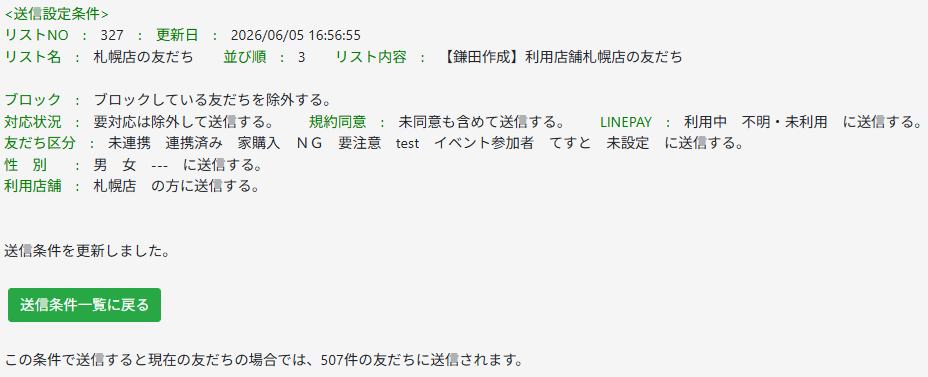
保存が完了すると、設定した条件の要約を表示する完了画面(下画像)に切り替わります。
現時点でのリアルタイムな該当件数が表示されます。
対象人数の確認と一覧の見方
メッセージの配信前に、設定した条件に何人が該当しているかを一覧画面から確認することができます。
【手順】
1.管理画面のメニューから 「メッセージ」 > 「送信条件設定」 の順にクリックします。
2.「セグメント・送信条件一覧」が表示されます。
3.確認したい条件の行にある 「人数表示」 ボタン(画像下部の赤枠部分)をクリックします。
4.「該当人数」 の欄に、現在絞り込まれている具体的な人数が表示されます。
現時点でのリアルタイムな該当件数がここで自動計算されるため、狙い通りのボリュームに絞り込めているかを配信前に最終確認できます。

【必須設定】全員セグメント作成について
なぜ全員送信セグメントが必要なのか?
オートメーション配信で必要なため
EDWARDのオートメーション配信機能では、システム仕様上、配信対象となる「送信条件(セグメント)」の指定が必須です。
そのため、特定の条件で絞り込まずに友だち全員へ自動配信したい場合でも、送信条件を未設定のまま配信を設定することはできません。
この仕様に対応するため、「条件を設定しない=友だち全員を対象とするセグメント(全員セグメント)」を事前に作成しておく必要があります。
オートメーション契約がない場合も推奨
オートメーション契約がない場合でも、全員セグメントの作成を推奨しています。
EDWARDの「全員送信」機能を利用すると、LINE公式アカウントの友だち全員が配信対象となります。
この場合、EDWARD上で「配信停止」に設定している友だちも配信対象(通数カウント対象)に含まれてしまいます。
一方で、全員セグメントを利用して配信した場合は、EDWARD上の配信停止設定が反映されるため、意図しない配信や不要な通数消費を防ぐことができます。
なお、LINE公式アカウントをブロックしている友だちは、いずれの方法でも配信対象には含まれません。
そのため、友だち全員へ配信したい場合であっても、「全員送信」ではなく、あらかじめ作成した「全員セグメント」を利用した配信を推奨します。
| 項目・ボタン | 機能説明 |
| 設定名 | 設定した検索条件の名前が表示されます。 |
| 人数表示 | クリックすると、現時点で条件に合致している最新の「該当人数」をリアルタイムで集計・表示します。 |
| 一覧表示 | 条件に該当している友だちの一覧を確認できます。 |
| CSV出力 | 該当する友だちのデータをCSV形式でダウンロードします。 |
| リッチメニュー | 対象のセグメントに対して、出し分けるリッチメニューの「変更する」設定が行えます。 |
| 編集 / 削除 | 既存の送信条件を変更、または削除します。 |
| 新規登録(上部緑ボタン) | 新しい送信条件(セグメント)を作成します。 |
スマレジセグメント | スマレジの取引情報をベースにした、より詳細な送信条件を作成・設定します。 ※ご契約プランにより利用可能です |