
-
よくある質問
- 【最新版】新タブ付きリッチメニューの設定方法
- 運用開始前に必ず行っていただくこと(スマレジ連携の場合)
- オートメーション×スマレジセグメント利用上の注意
- 配信予約失敗!が表示された場合
- 5分で作れる標準的なポイントガチャの作り方
- ミニアプリQRコードを読み取る方法・LINEQRコードリーダーを起動する方法
- リッチメニューに会員カードのボタンを設定する (LINEログイン・LINEミニアプリ)
- EDWARDのセキュリティ推奨設定について
- LINEミニアプリのQRコードの出し方
- LINE公式アカウントのFAQや問い合わせ方法について
- “全員対象”のセグメント条件を作る方法
- 【2023年4月更新】EDWARDでメッセージが送れない場合
- お客様からのメッセージ受信を自分のスマートフォンに通知してほしい
- ダッシュボードのトーク履歴の表示数変更について
- テキストメッセージについて
- ポイントカード画像制作/変更時の要点について
- 基本操作マニュアルの便利な裏技(キーワード検索)
- 物理カード制作時のバーコード種類について
- リッチメニューの設定方法(タブ切り替え無し、単画面設定)
- QR読取時、ブロック又は友だち追加が必要との記載が表示される
- スマレジセグメントの項目が選択できない
- アイコン画像の変更について
- 【スマレジ連携】ランクの自動変更はいつ行われますか?
- 編集したフォームを再度確認する方法
- ロード画像の制作について
- LINEで友だちがブロック・解除している時期を把握するには
- スマレジ連携店舗を追加するには
- 友だちのトーク履歴を全て確認するには
- 【まずはここから】メッセージ配信の基本手順
- 5分で作れるクーポンの作り方
- 会員ランクが想定どおりにならない場合の確認事項
- EDWARDで利用できない特殊記号「半角の【\】と【”】 」
- クーポンを停止したい時/再開したい時
- 全ての記事 ( 18 ) 記事を折りたたむ
-
オプション機能
-
基本操作マニュアル
-
- LINE連携設定
- その他システム設定
- エンゲージメントアクション
- キーワード応答
- ファイルアップロード
- 会社情報・利用規約
- 全友だちCSVデータ出力
- 友だち一覧表示設定
- 友だち削除
- 友だち区分・自由項目設定
- 各種ログ
- 自動応答設定
- 通知設定
- 友だち追加時設定
- 会員カード設定
- ユーザー設定
- 友だち情報CSVメンテナンス
- 全ての記事 ( 2 ) 記事を折りたたむ
-
スマレジ連携簡易版マニュアル
-
スマレジ連携通常版マニュアル
【事前準備】スタンプラリー作成前の確認事項
スタンプラリーを成功させるポイントは「事前準備」です。
スタンプラリーのデザインは、各要素ごとに個別に変更が可能です。
それぞれ自由にカスタマイズできるため、イベントのテーマやブランドイメージに合わせたオリジナルのスタンプラリーを作成いただけます。
企画のイメージが固まったら、必要なテキストや画像を事前に用意し「EDWARD」に登録していきましょう。
「検討項目リスト」で事前準備!
「検討項目リスト」で事前準備!
スタンプラリーを企画する際は、大きく分けて「全体設計」「各スポット」「特典」の3つを決めます。
1. 全体設計(スタンプラリーの基本情報)
まずはキャンペーンの枠組みを決めます。
タイトル: ユーザーが見てワクワクする名前(例:秋のスイーツ巡りスタンプラリー)
開催期間: 開始日時 〜 終了日時(※終了後はスタンプが押せなくなります)
スタンプの総数: 全部でいくつ貯める設定にするか(例:全5個、最大10個など)
メイン画像: 参加ページの一番上に表示されるバナー画像
2. スポット設定(スタンプをどこで出すか)
QRコードを設置する場所ごとの情報を整理します。
獲得場所: ユーザーに伝わる名称(例:1階 インフォメーション、〇〇店 カウンター)
スタンプ獲得時の画像: QRを読み取った直後に表示されるメッセージ
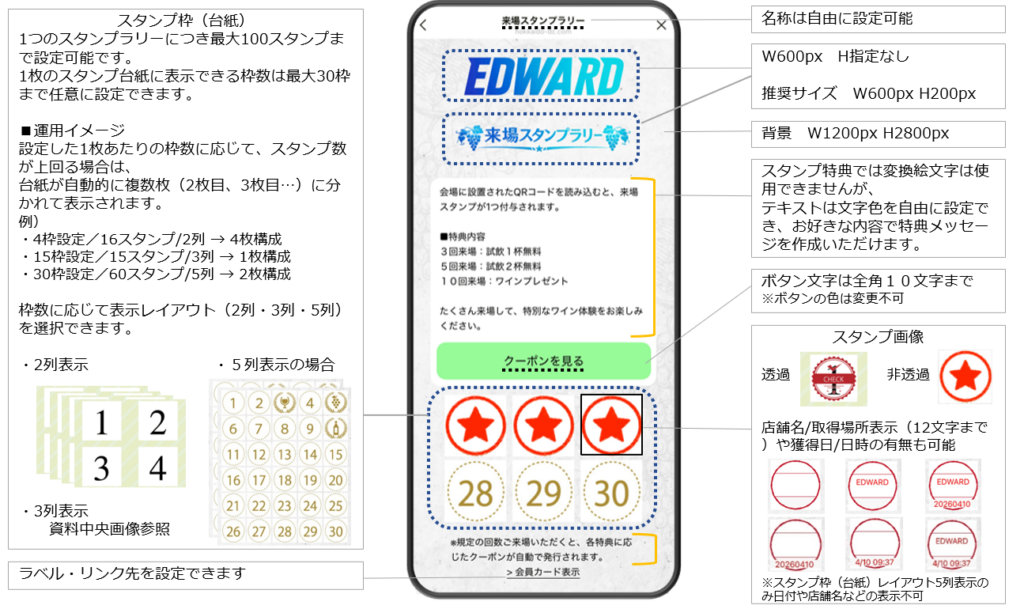
アイコン画像: 獲得前の枠と、獲得後の画像・背景、店舗名など場所の表示、獲得日有無
3. 特典設定(ゴールのご褒美)
「貯まったらどうなるか」を決めます。
特典の種類: 「クーポン付与」にするか、「応募フォーム(抽選)」にするか。
※EDWARDでは、1つのスタンプラリー内でクーポンと応募フォームを同時に設定することはできません。達成条件: 何個貯まったら特典を出すか(例:3個で参加賞、5個でコンプリート賞)
特典画像: クーポンや景品が魅力的に見える画像
利用期限: クーポンを利用できる有効期限
4. ユーザー案内(告知の準備)
QRコードの読み取り以外にも、機能をフル活用して参加者への認知を広げることができます。
リッチメニューのボタン:トーク画面下に表示されるメニューにリンクを設定。ユーザーがいつでも、どこからでもスタンプカードを開けるようになります。
- 会員カード下のボタン:LINEミニアプリの会員証画面にあるカスタマイズボタンに、スタンプラリーへのリンクを設置できます。
会員証を提示するついでに「あ、スタンプラリーもやってるんだ」と気づいてもらえるため、既存会員の参加率アップや、店舗への再来店(回遊)を自然に促すことができます。 - 店頭POPの作成: QRコードを記載した案内
画像作成・アップロード方法
画像作成・アップロード方法
スタンプラリー検討項目リスト(Excel)に基づき、使用する画像を作成します。
作成した画像は、スタンプラリーで共通して使用する画像として、事前にEDWARDへアップロードしておきます。
▼ 画像作成時の注意点
・使用する画像によって、サイズ/ファイル形式/容量が異なります。
必ずExcel内の指定内容をご確認のうえ作成してください。
・ファイル名は英数字のみ使用可能(※必須入力)です。
後から設定箇所で迷わないよう、用途が分かるファイル名で登録することをおすすめします。
(例)
stamp_main
stamp_waku1
設定メニュー操作手順
設定>ファイルアップロード
参加条件や特典で迷ったら
参加条件や特典で迷ったら
目的に合わせて、画像の①〜④から最適なものを選びます。
| パターン | 特徴・メリット | 向いているケース |
| ①会員登録必須 | 深い顧客分析が可能。既存IDとの紐付け。 | 会員限定イベント、LTV向上施策 |
| ②応募フォーム送信 | 参加時に属性(性別・居住地等)を把握。 | アンケートを兼ねたイベント |
| ③無条件で参加 | 離脱率が最も低い。気軽に参加可能。 | 観光地の周遊、誰でも参加イベント |
| ④LINEログイン版 | 【推奨】 友だち追加を強力に促進。 | 新規顧客獲得、リピート施策 |
【出口】特典受取の選択
「特典をどう渡すか」によって、設定画面が変わります。
| 実現したいこと | 【入り口】条件 | 【出口】特典 | 設定のポイント |
| リピーターを囲い込みたい | ① 会員登録 | クーポン | 会員ならではの付加価値を提供。 |
| アンケートを集めたい | ② フォーム送信 | クーポン | 参加時のフォームに設問を設定。報酬を即時付与。 |
| 豪華景品で話題を作りたい | ③ 無条件参加 | 応募フォーム | 誰でも参加可能にし、最後は抽選応募へ繋ぐ。 |
| LINE友だちを爆増させたい | ④ LINEログイン | クーポン | 魅力的なクーポンをフックに友だち追加を促す。 |