
-
よくある質問
- 【最新版】新タブ付きリッチメニューの設定方法
- 運用開始前に必ず行っていただくこと(スマレジ連携の場合)
- オートメーション×スマレジセグメント利用上の注意
- 配信予約失敗!が表示された場合
- 5分で作れる標準的なポイントガチャの作り方
- ミニアプリQRコードを読み取る方法・LINEQRコードリーダーを起動する方法
- リッチメニューに会員カードのボタンを設定する (LINEログイン・LINEミニアプリ)
- EDWARDのセキュリティ推奨設定について
- LINEミニアプリのQRコードの出し方
- LINE公式アカウントのFAQや問い合わせ方法について
- “全員対象”のセグメント条件を作る方法
- 【2023年4月更新】EDWARDでメッセージが送れない場合
- お客様からのメッセージ受信を自分のスマートフォンに通知してほしい
- ダッシュボードのトーク履歴の表示数変更について
- テキストメッセージについて
- ポイントカード画像制作/変更時の要点について
- 基本操作マニュアルの便利な裏技(キーワード検索)
- 物理カード制作時のバーコード種類について
- リッチメニューの設定方法(タブ切り替え無し、単画面設定)
- QR読取時、ブロック又は友だち追加が必要との記載が表示される
- スマレジセグメントの項目が選択できない
- アイコン画像の変更について
- 【スマレジ連携】ランクの自動変更はいつ行われますか?
- 編集したフォームを再度確認する方法
- ロード画像の制作について
- LINEで友だちがブロック・解除している時期を把握するには
- スマレジ連携店舗を追加するには
- 友だちのトーク履歴を全て確認するには
- 全ての記事 ( 13 ) 記事を折りたたむ
-
オプション機能
-
基本操作マニュアル
-
- LINE連携設定
- その他システム設定
- エンゲージメントアクション
- キーワード応答
- ファイルアップロード
- 会社情報・利用規約
- 全友だちCSVデータ出力
- 友だち一覧表示設定
- 友だち削除
- 友だち区分・自由項目設定
- 各種ログ
- 自動応答設定
- 通知設定
- 友だち追加時設定
- 会員カード設定
- ユーザー設定
- 友だち情報CSVメンテナンス
- 全ての記事 ( 2 ) 記事を折りたたむ
-
スマレジ連携簡易版マニュアル
-
スマレジ連携通常版マニュアル
【最新版】新タブ付きリッチメニューの設定方法
リッチメニューの設定方法を動画で見る
0.リッチメニュー画像を事前にご準備ください
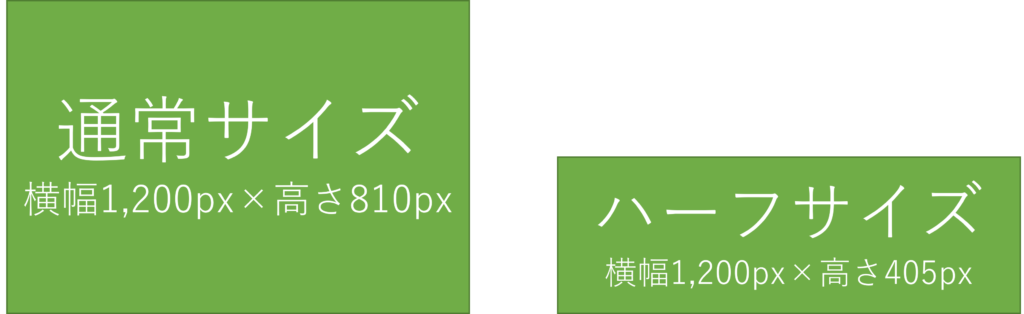
・リッチメニューは2種類のサイズを設定することができます。
・最大10個のボタンまで配置可能です。
・無料の画像制作ツールとして「Canva」を利用されている事業者様も多くいらっしゃいます。
画像制作が難しい場合は、弊社にて制作代行(有料)も承っておりますので、
お気軽にご相談ください。
■ タブ付きリッチメニューについて
タブ付きリッチメニューをご利用の場合、タブの数だけ画像をご用意いただく必要があります。
【2画面のタブ切替の場合】
・タブ1用 リッチメニュー画像
・タブ2用 リッチメニュー画像
【共通仕様】
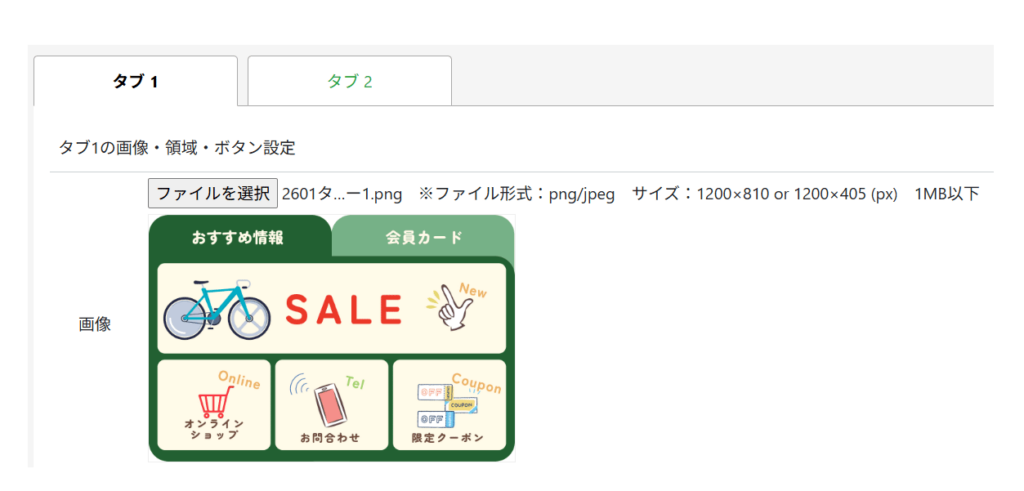
・画像サイズ:1200px×810pxもしくは 1200px×405 px以内
・画像容量:1MB以内
【ポストバックによるリッチメニューをご利用の方】
こちらのページでご紹介の新リッチメニュー方式に切り替えをお願いいたします。
(タブ切り替え速度が速く、より快適にご利用いただけます。)
※ポストバックによるリッチメニューはWebhookを利用しますが、
新リッチメニュー方式はWebhookを利用することなく設定可能です。
1.リッチメニュー作成画面を開く
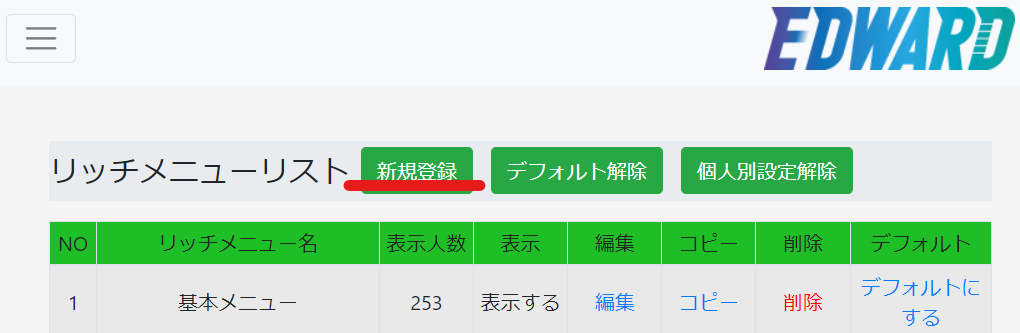
オプション>リッチメニュー>新規登録
【下書き保存について】
・未設定の項目がある状態のまま一旦保存できます。
・画像は保存されず、再編集時にあらためて画像を再設定する必要があります。
※下書き状態のリッチメニューはLINE公式アカウントに登録・反映できません。
2.タブ1の画像をアップロードする
「ファイルを選択」をクリックし、タブ1用の画像を選択します。
3.基本設定を入力する
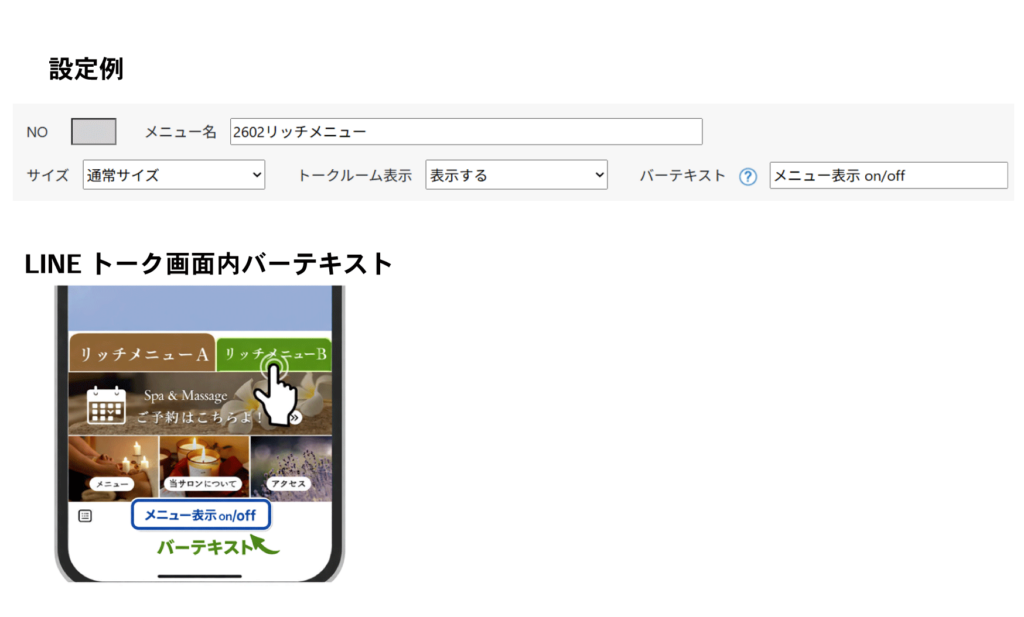
・メニュー名:任意の名称を設定します。
設定例)2602リッチメニュー
・バーテキスト:運用に合わせて設定します。
設定例)メニュー表示 on/off
メニューはこちら
【バーテキスト】
リッチメニューを開閉するための表示テキストです。
リッチメニューを閉じた状態でも「メニュー表示 on/off」などの文言を表示して、
友だちがLINEトーク画面内でリッチメニューを見逃さないようにします。
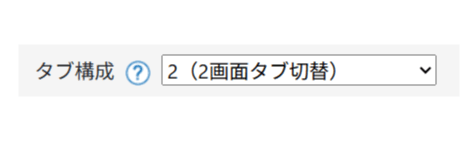
4.タブ構成を選択する
最大4つまでタブを設定できます。
画像は「2画面タブ切り替え」を選択しています。
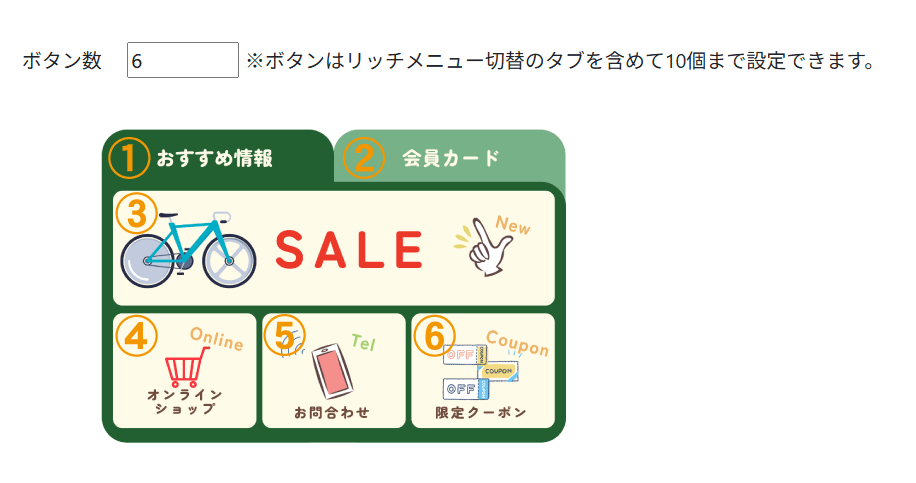
5.タブ1のボタン数を設定する
ここで設定するボタン数は、
ユーザーがタップできるエリアの数を指します。
設定例)画像のリッチメニューの設定はボタン数が「6」となります。
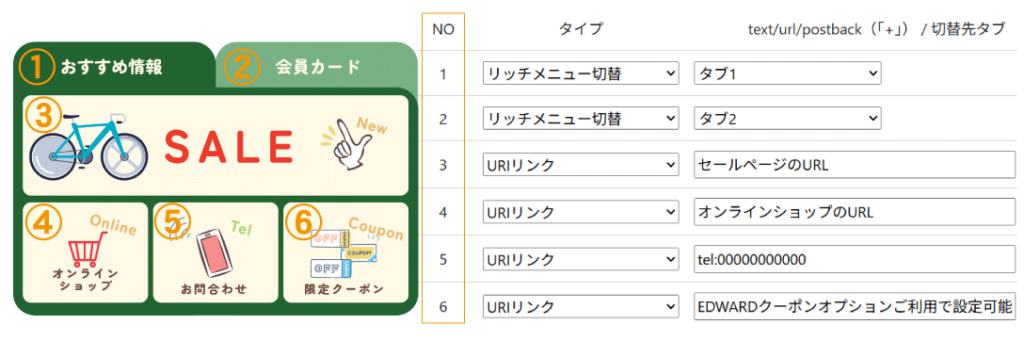
6.タブ1の各ボタンのアクションを設定する
・上段のタブ切り替えは、タブ構成を選択した時点で自動的に設定されています。
NO1-2(①②)は内容を確認し、そのまま進めてください。
・タブ切り替え以外のボタンは、ご希望の内容で設定します。
設定例)NO3-6(③-⑥)にURIリンクを設定します。
③ セールページのURL:WEBサイトページのURLを貼り付けてください。
④ オンラインショップのURL:WEBサイトページのURLを貼り付けてください。
⑤ 「tel:」の後にハイフンなしで電話番号を入力してください。
⑥ 限定クーポンは、EDWARDクーポンオプションをご利用いただくことで設定可能です。
【設定方法】
オプション>クーポン>基本設定
クーポン一覧URLをコピーし貼り付けてください。
7.タブ1の座標を設定する
【基本ルール】
・画像左上が基準となり、基準の位置を座標で設定します。
X座標:横方向の位置
Y座標:縦方向の位置
・タッチ範囲:横幅と高さで設定します。
設定例)
①おすすめ情報:X=0 Y=0 横幅=600 高さ=150
②会員カード:X=600 Y=0 横幅=600 高さ=150
③SALEバナー:X=0 Y=150 横幅=1200 高さ=330
④オンラインショップ:X=0 Y=480 横幅=400 高さ=330
⑤お問い合わせ:X=400 Y=480 横幅=400 高さ=330
⑥限定クーポン:X=800 Y=480 横幅=400 高さ=330
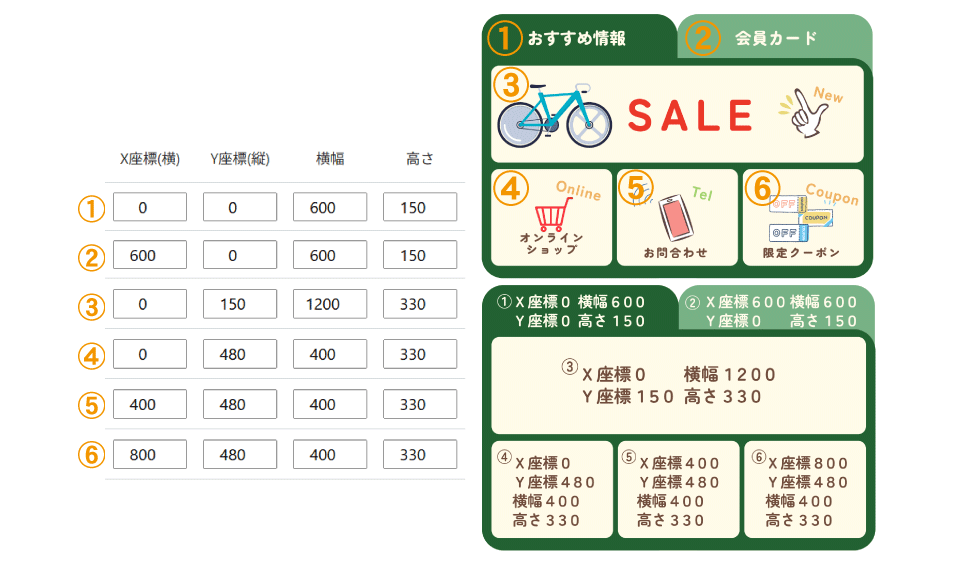
練習用サンプル画像をダウンロードしていただけます。
座標例もございますので、是非ご活用ください。
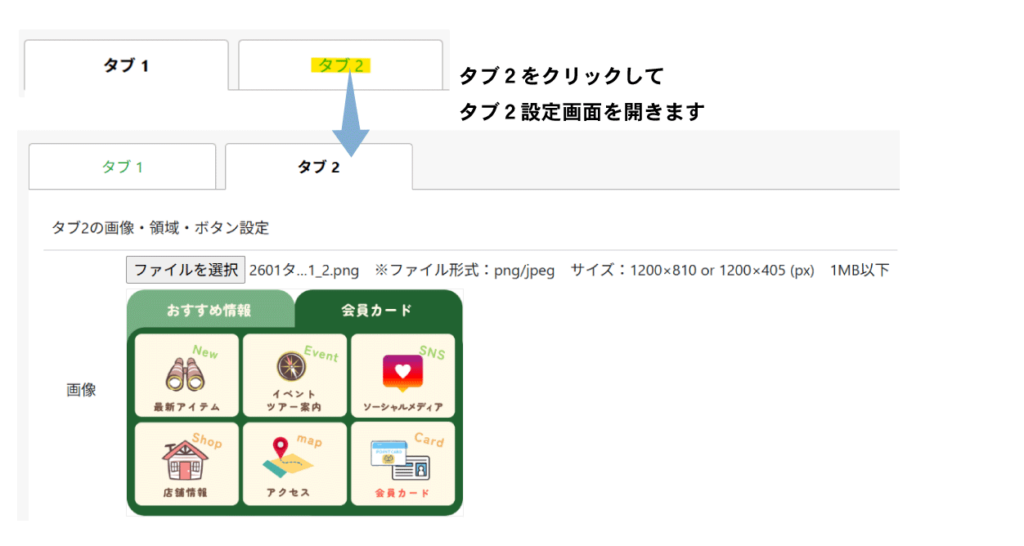
8.タブ2の画像をアップロードする
まず「タブ2」をクリックします。
「ファイルを選択」をクリックし、タブ2用の画像を選択します。
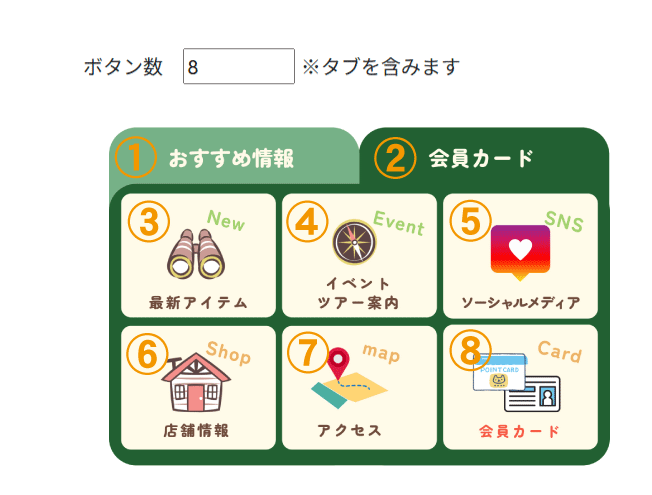
9.タブ2のボタン数を設定する
「5.タブ1のボタン数を設定する」と同様に、ボタン数を設定します。
※ボタンはリッチメニュー切替のタブを含めて10個まで設定できます。
設定例)画像のリッチメニューの設定はボタン数が「8」となります。
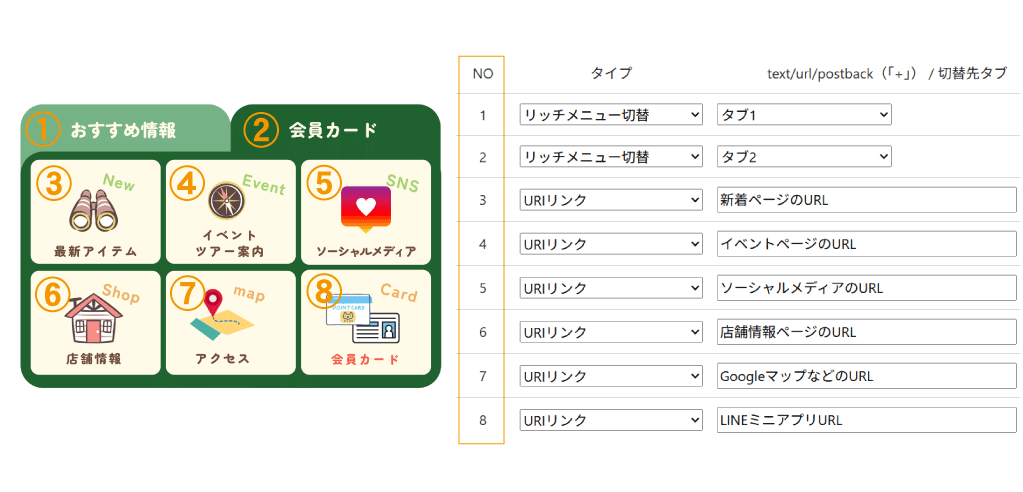
10.タブ2の各ボタンのアクションを設定する
・「6.タブ1の各ボタンのアクションを設定する」と同様に、アクションを設定します。
・上段のタブ切り替えは、タブ構成を選択した時点で自動的に設定されています。
NO1-2(①②)は内容を確認し、そのまま進めてください。
・タブ切り替え以外のボタンは、ご希望の内容で設定します。
設定例)NO3-8(③-⑧)にURIリンクを設定します。
③ 新着ページのURL:WEBサイトページのURLを貼り付けてください。
④ イベントページのURL:WEBサイトページのURLを貼り付けてください。
⑤ ソーシャルメディアのURL:WEBサイトページのURLを貼り付けてください。
⑥ 店舗情報ページのURL:WEBサイトページのURLを貼り付けてください。
⑦ GoogleマップなどのURL:WEBサイトページのURLを貼り付けてください。
⑧ LINEミニアプリURL
【設定方法】
オプション>LINEミニアプリ
ミニアプリURLをコピーし貼り付けてください。
11.タブ2の座標を設定する
【便利な機能】
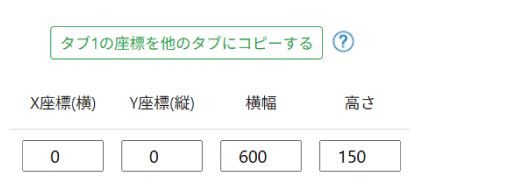
タブ1設定画面内、
座標上ボタン「タブ1の座標を他のタブにコピーする」を使用すると、
タブ2の設定ページにタブ1の座標をコピーして、
タブ切り替え部分の座標の入力を省略することができます。
[ご注意]
タブ1とタブ2でボタン数が異なる場合、
・ボタン数
・各座標
をタブ2用に必ず修正のうえご利用ください。
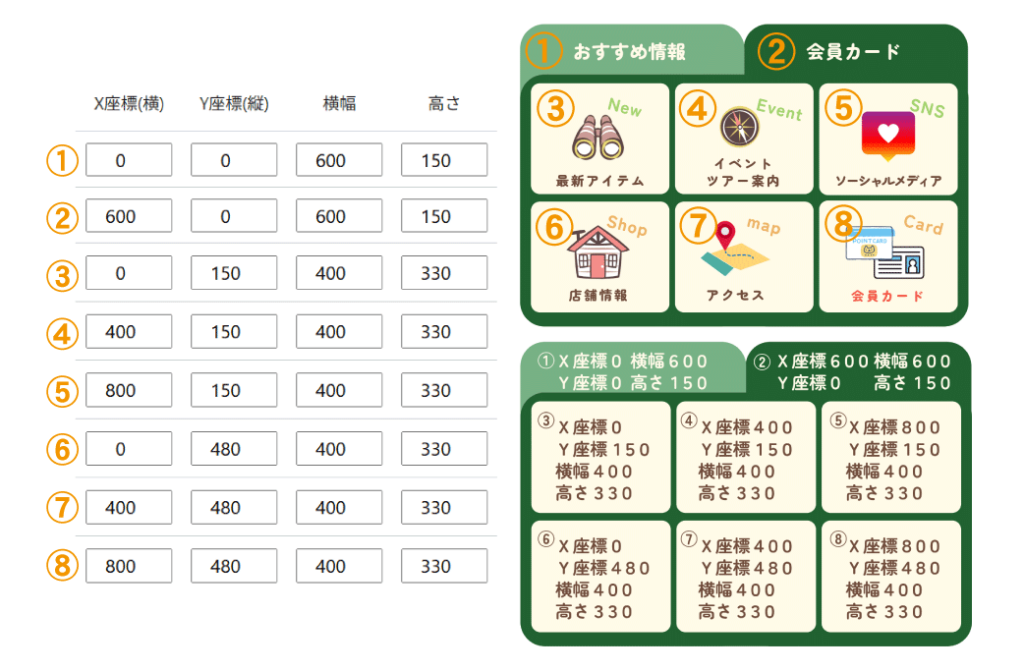
【基本ルール】
・画像左上が基準となり、基準の位置を座標で設定します。
X座標:横方向の位置
Y座標:縦方向の位置
・タッチ範囲:横幅と高さで設定します。
設定例)
①おすすめ情報:X=0 Y=0 横幅=600 高さ=150
②会員カード:X=600 Y=0 横幅=600 高さ=150
③新着アイテム:X=0 Y=150 横幅=400 高さ=330
④イベントツアー案内:X=400 Y=150 横幅=400 高さ=330
⑤ソーシャルメディア:X=800 Y=150 横幅=400 高さ=330
⑥店舗情報:X=0 Y=480 横幅=400 高さ=330
⑦アクセス:X=400 Y=480 横幅=400 高さ=330
⑧会員カード:X=800 Y=480 横幅=400 高さ=330
12.保存して作成完了(ご検証ください)
最後に「保存」をクリックします。
保存後は、実際のLINE公式アカウントトーク画面で
・タブが正しく切り替わるか
・各ボタンが正しく反応するか
をご検証ください。
【検証方法】
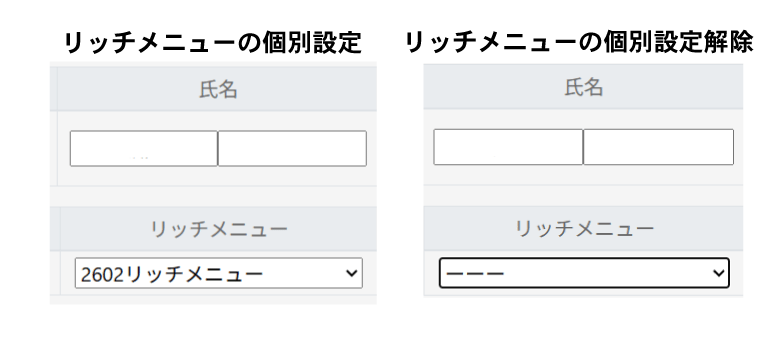
友だち一覧で検証される方を検索し、友だち詳細画面を開きます。
氏名下のリッチメニューより該当のリッチメニューを選択し、「登録・更新」してください。
検証者のみリッチメニューが表示されます。
設定解除する場合は、—を選択し、「登録・更新」してください。
13.リッチメニューの表示設定・解除方法
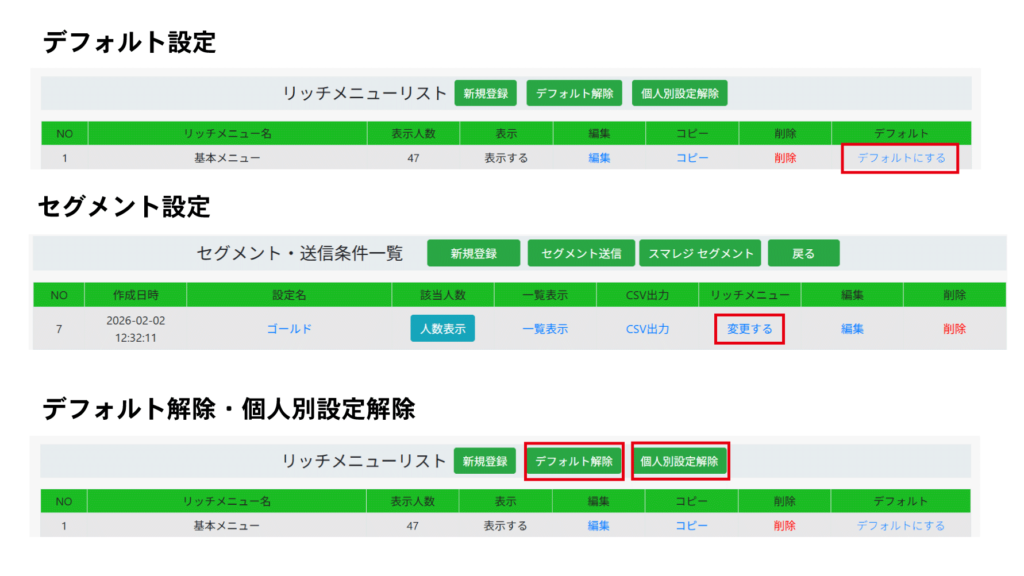
リッチメニューの表示設定・解除には、以下の方法があります。
・デフォルト設定
保存後に表示されるリッチメニューリストから設定できます。
・LINE公式アカウントの友だち全員にリッチメニューが表示されます。
・新規登録の友だちも、デフォルト設定のリッチメニューが表示されます。
・セグメント設定
メッセージ>送信条件設定から設定します。
・セグメント条件ごとにリッチメニューを表示できます。
・設定時点で条件に該当している方のみが表示対象となります。
設定例)
「変更する」をクリックした際、ゴールド会員の方のみリッチメニューを変更します。
※セグメント設定後にゴールド会員になった方には、自動的にリッチメニューは表示されませんのでご注意ください。
・個別設定・解除
「12.保存して作成完了(ご検証ください)」の検証方法と同様に、
友だち詳細画面から個別に設定・解除が可能です。
・デフォルト設定解除
設定されているデフォルトのリッチメニューを解除します。
・個人別設定解除
EDWARDに登録されているすべての友だちのリッチメニュー設定を解除します。
14.【発展】均等ではないボタン配置の場合
・EDWARDでは全部で10ボタン設定することができます。
すべてが均等である必要はなく、自在にボタンサイズを変更することも可能です。
・画像制作時に各ボタンを意識して制作し、予め座標や横幅、高さなどを計測しておくことをおすすめします。
EDWARDのご紹介