LINE連携システム EDWARD
-
よくある質問
- 【最新版】新タブ付きリッチメニューの設定方法
- 運用開始前に必ず行っていただくこと(スマレジ連携の場合)
- オートメーション×スマレジセグメント利用上の注意
- 配信予約失敗!が表示された場合
- 5分で作れる標準的なポイントガチャの作り方
- ミニアプリQRコードを読み取る方法・LINEQRコードリーダーを起動する方法
- リッチメニューに会員カードのボタンを設定する (LINEログイン・LINEミニアプリ)
- EDWARDのセキュリティ推奨設定について
- LINEミニアプリのQRコードの出し方
- LINE公式アカウントのFAQや問い合わせ方法について
- “全員対象”のセグメント条件を作る方法
- 【2023年4月更新】EDWARDでメッセージが送れない場合
- お客様からのメッセージ受信を自分のスマートフォンに通知してほしい
- ダッシュボードのトーク履歴の表示数変更について
- テキストメッセージについて
- ポイントカード画像制作/変更時の要点について
- 基本操作マニュアルの便利な裏技(キーワード検索)
- 物理カード制作時のバーコード種類について
- リッチメニューの設定方法(タブ切り替え無し、単画面設定)
- QR読取時、ブロック又は友だち追加が必要との記載が表示される
- スマレジセグメントの項目が選択できない
- アイコン画像の変更について
- 【スマレジ連携】ランクの自動変更はいつ行われますか?
- 編集したフォームを再度確認する方法
- ロード画像の制作について
- LINEで友だちがブロック・解除している時期を把握するには
- スマレジ連携店舗を追加するには
- 友だちのトーク履歴を全て確認するには
- 全ての記事 ( 13 ) 記事を折りたたむ
-
オプション機能
-
基本操作マニュアル
-
- LINE連携設定
- その他システム設定
- エンゲージメントアクション
- キーワード応答
- ファイルアップロード
- 会社情報・利用規約
- 全友だちCSVデータ出力
- 友だち一覧表示設定
- 友だち削除
- 友だち区分・自由項目設定
- 各種ログ
- 自動応答設定
- 通知設定
- 友だち追加時設定
- 会員カード設定
- ユーザー設定
- 友だち情報CSVメンテナンス
- 全ての記事 ( 2 ) 記事を折りたたむ
-
スマレジ連携簡易版マニュアル
-
スマレジ連携通常版マニュアル
< All Topics
Print
友だち情報CSVメンテナンス
Posted
Updated
Byカスタマーサクセス担当
0
0
友だち区分・地域区分・利用店舗・自由項目は、CSVファイルを使用してまとめて更新することができます。
1件ずつ手動で修正する必要がないため、多くの会員情報を効率よく変更したい場合に便利です。
更新できる項目
・友だち区分
・地域区分
・利用店舗
・自由項目(任意で設定している項目)
活用例
次のようなケースで利用できます。
キャンペーン対象者として、特定の会員を「友だち区分:VIP」に変更したい
引っ越しやエリア再編に伴い、「地域区分」をまとめて更新したい
普段利用している店舗情報を「利用店舗」に一括反映したい
管理用メモとして、自由項目に「◯◯イベント参加済」などの情報を追加したい。
事前準備
1.
更新予定の友だち情報CSVデータをダウンロードし、必ず記録用として「原本をそのまま保管」してください。
※このデータは、復元のためにそのまま利用できる形式ではございません。万が一、データ復元のために利用をされる場合は、原本は残したまま、複製したうえで編集加工してください。なお弊社では、個人情報の兼ね合いにより、CSVの編集加工についてはサポート対応いたしかねます。
ダウンロードの操作手順はこちらを参照。
更新用CSVデータの準備
2.
設定メニュー操作手順
設定>友だち情報CSVメンテナンス
- 「CSVテンプレート(スマレジ連携)」をクリックして、アップロード用のCSVテンプレートをダウンロードしてください。
- ダウンロードしたテンプレートファイルに更新用データを入力してください。
※CSVデータの1行目(タイトル行)は削除・編集せず、2行目以降に更新したいデータの数値を入力してください。 - CSVデータの左端の列に、更新したい友だちの「友だちNO」、「他システムNO(会員コード)」、「LINEのユーザーID」のいずれかを、対象項目(検索キー)として必ず入力してください。
- 更新対象項目の数値を各該当列に入力し、UTF-8形式で保存してください。
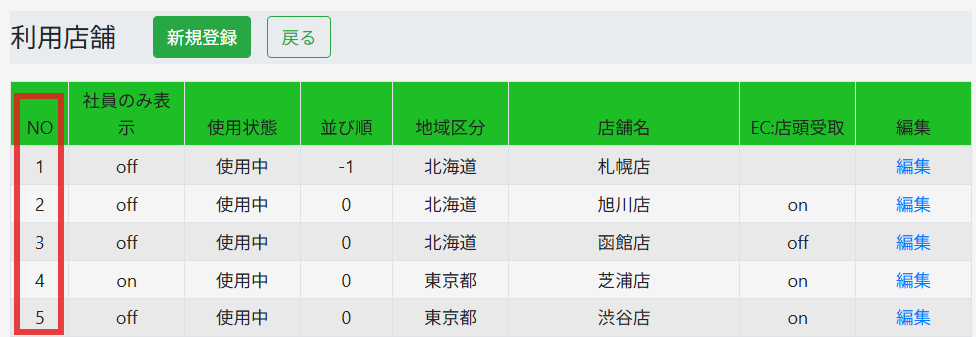
※数値とは、設定メニュー>友だち区分・自由項目設定の各項目から確認できる、下記の赤枠内のNOのことです。数値の確認手順はこちらを参照。
更新設定(EDWARDでの画面操作)
設定メニュー操作手順
設定>友だち情報CSVメンテナンス
3.
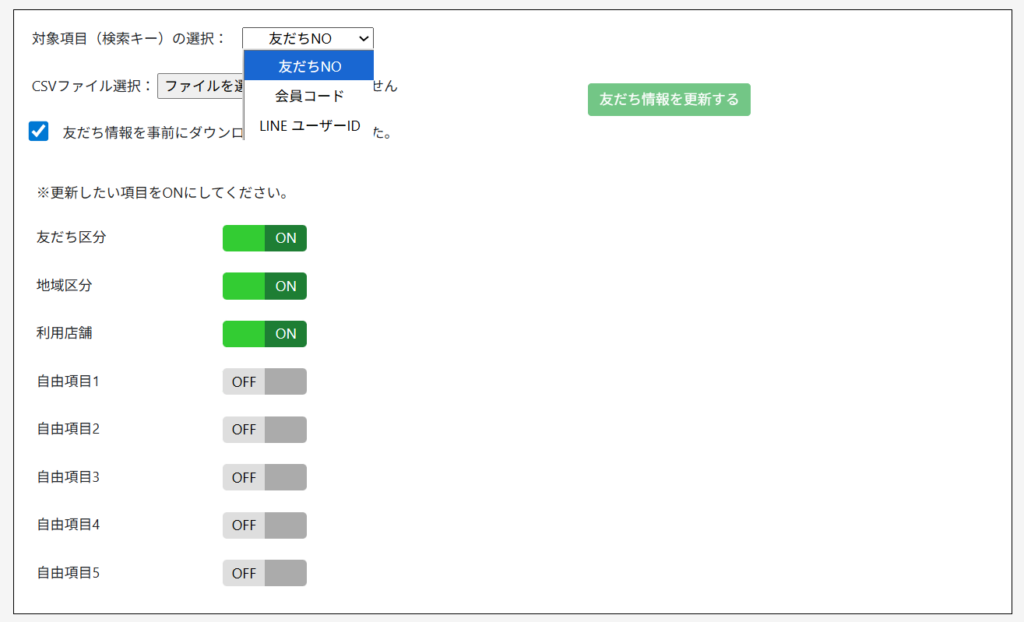
- 「対象項目(検索キー)」の選択リストから、アップロード用のCSVファイルに入力した対象項目(検索キー)を選んでください。
- 「ファイルを選択」ボタンから、更新用に準備したCSVファイルを選択します。
- 設定画面から更新する項目のみ、設定を「ON」に変更してください。
- 更新前の友だち情報をダウンロードし保管できていることを確認してください。
- 「友だち情報を事前にダウンロードして保管しました」のチェックを入れてください。
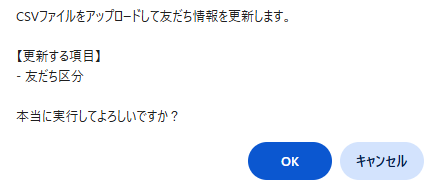
- 「友だち情報を更新する」ボタンをクリックすると、確認ダイアログ
「本当に実行してよろしいですか?」が表示されます。
内容をご確認のうえ、「OK」をクリックすると処理が実行されます。
注意事項
4.
更新したい項目として「ON」にした項目で、CSVデータが空欄の場合は 空欄で上書きされます。
更新前に、必ず正しい数値がCSVデータに入力されているかご確認ください。
CSVファイルは UTF-8形式 に対応しています。UTF-8形式で保存してご利用ください。
一度に更新できるデータ件数は最大50,000件までです。件数が多い場合はファイルを分割して実行してください。